> ## Documentation Index
> Fetch the complete documentation index at: https://docs.46w.net/llms.txt
> Use this file to discover all available pages before exploring further.

# 支付宝免CK通道配置

> 详细介绍如何在46码支付后台新增支付宝免CK通道，涵盖支付宝开放平台应用创建、密钥生成、公钥上传和回调测试。

本页面提供在46码支付后台配置「支付宝免CK」通道的完整操作步骤。整个流程涉及46码支付后台、支付宝开放平台以及支付宝开放平台密钥工具三个环节，请按照以下步骤依次完成配置。

<Note>
  开始前请确保已下载并安装「支付宝开放平台密钥工具」。可前往[支付宝开放平台文档](https://opendocs.alipay.com/common/02kipk)下载安装。
</Note>

## 配置步骤

<Steps>
  <Step title="进入通道管理，新增通道">
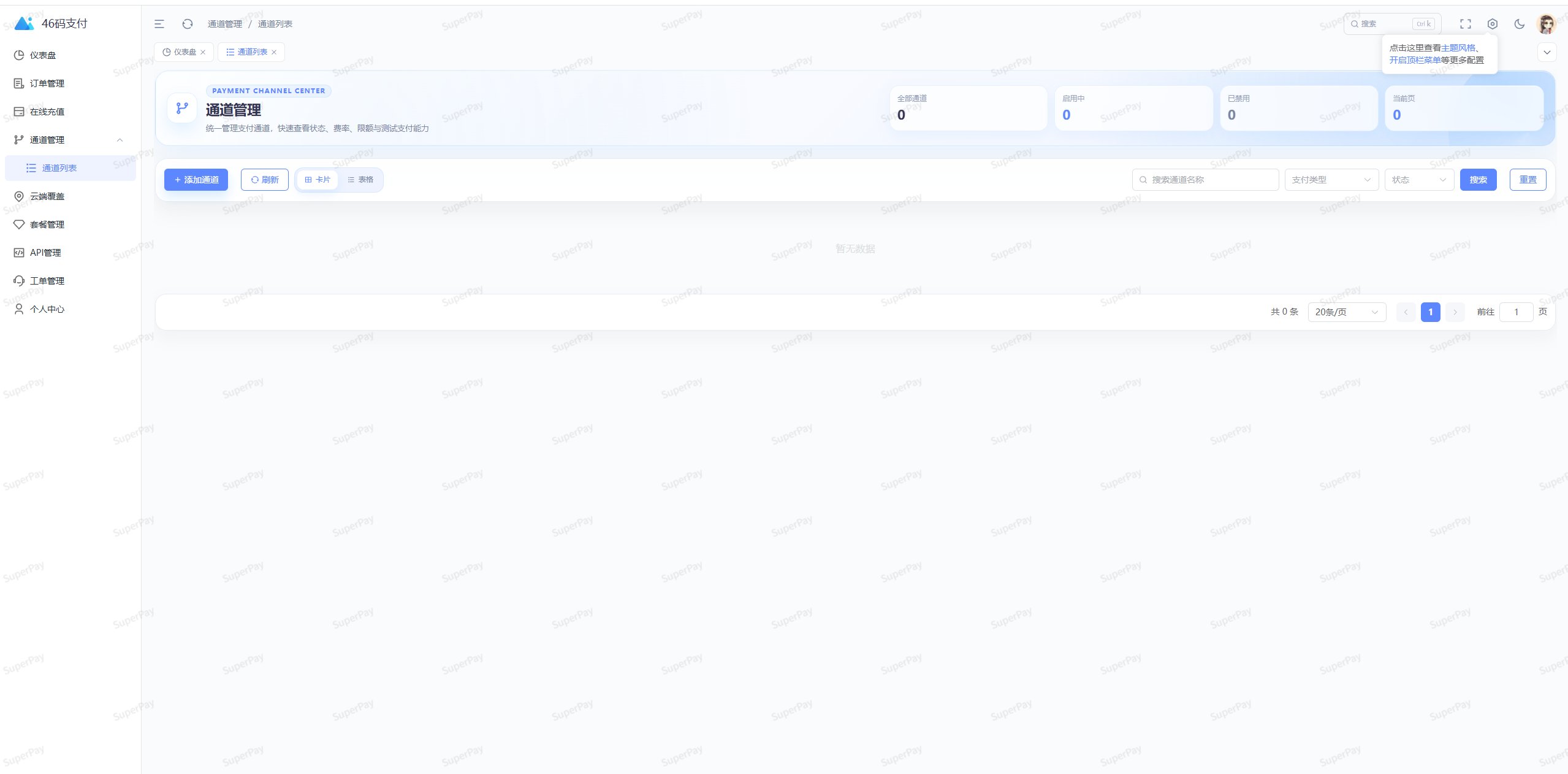
    登录46码支付后台，进入左侧菜单「通道管理」→「通道列表」，点击「新增通道」按钮。

    <Frame>
      <img src="https://mintcdn.com/46mzf/AEfZAFOaoM5b7nnF/images/alipay-nock/step1.png?fit=max&auto=format&n=AEfZAFOaoM5b7nnF&q=85&s=5155bf58f16cbbf9221505786a9dc0a9" alt="Step1" width="2558" height="1262" data-path="images/alipay-nock/step1.png" />
    </Frame>
  </Step>

  <Step title="填写通道基本信息">
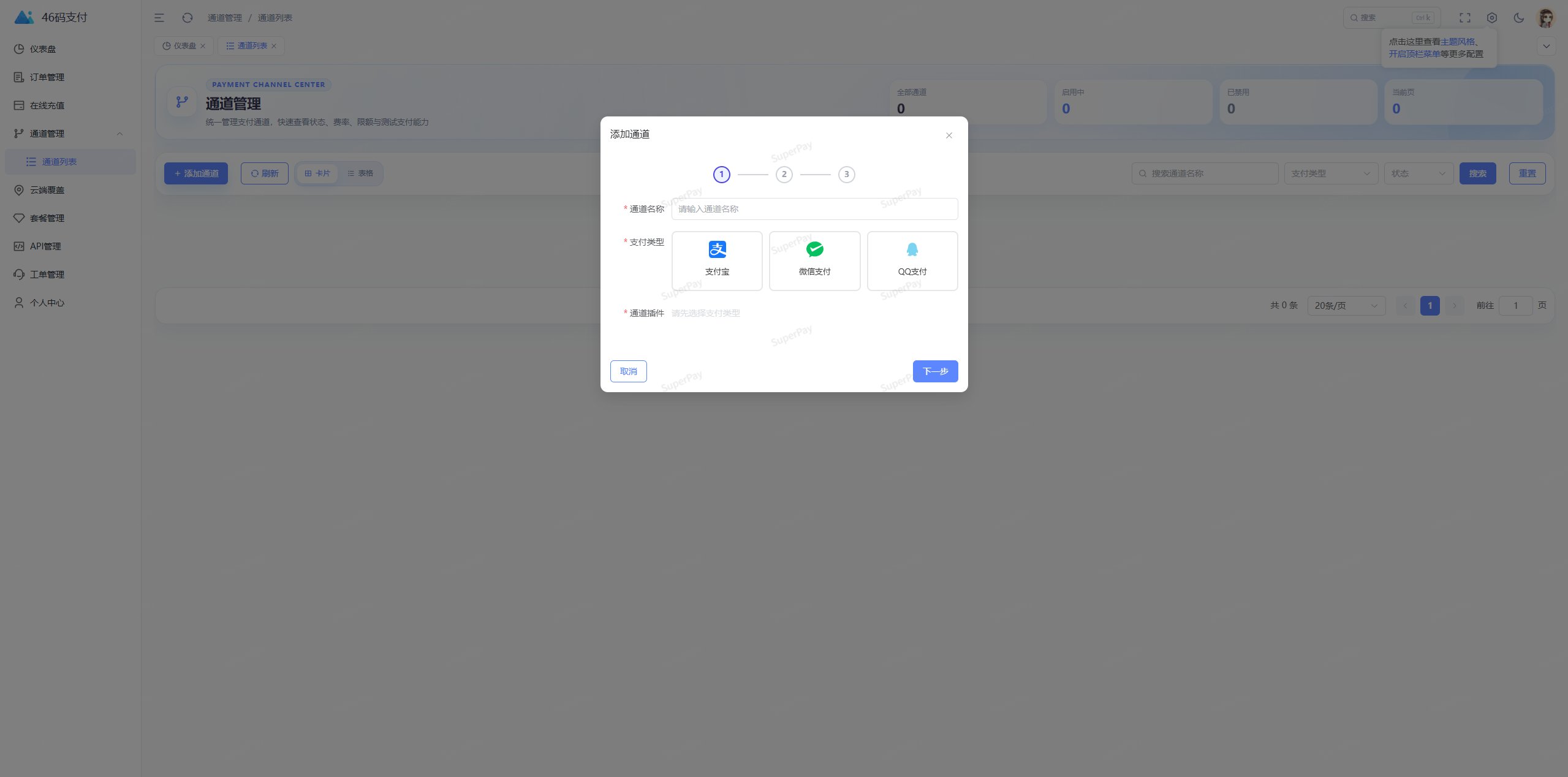
    在弹出的「添加通道」窗口中，填写通道名称（建议做好区分，例如「支付宝通道1」、「支付宝1」、「支付宝」等）；支付类型选择「支付宝」。

    <Frame>
      <img src="https://mintcdn.com/46mzf/AEfZAFOaoM5b7nnF/images/alipay-nock/step2.png?fit=max&auto=format&n=AEfZAFOaoM5b7nnF&q=85&s=e1c3b0ea8799c510584aedf1e9c18d04" alt="Step2" width="2559" height="1268" data-path="images/alipay-nock/step2.png" />
    </Frame>
  </Step>

  <Step title="选择通道插件">
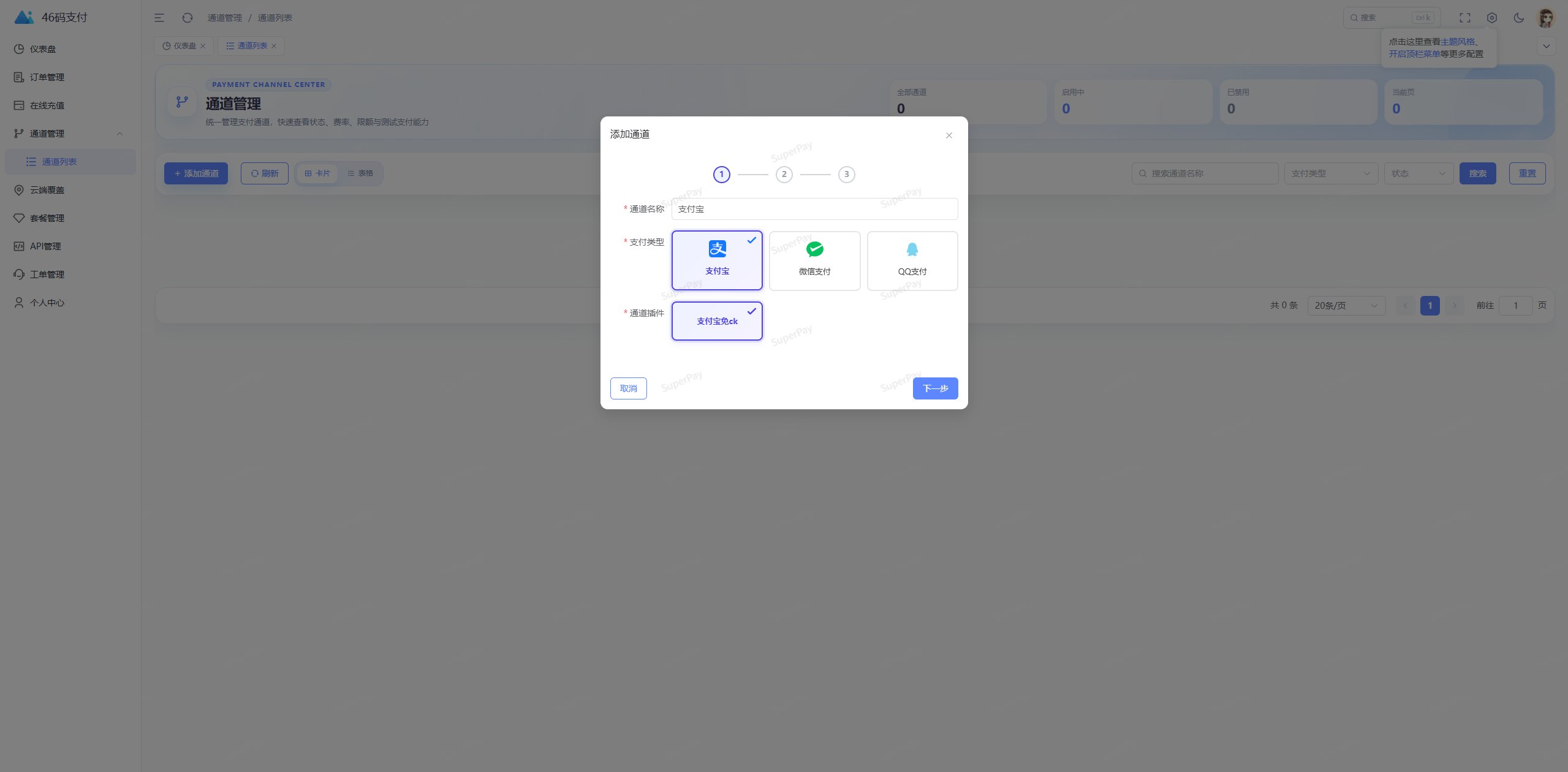
    通道插件选择「支付宝免CK」，点击「下一步」。

    <Frame>
      <img src="https://mintcdn.com/46mzf/AEfZAFOaoM5b7nnF/images/alipay-nock/step3.png?fit=max&auto=format&n=AEfZAFOaoM5b7nnF&q=85&s=b3a6d316bf22dde7b79bc7711cccec8e" alt="Step3" width="2559" height="1260" data-path="images/alipay-nock/step3.png" />
    </Frame>
  </Step>

  <Step title="登录支付宝开放平台">
    浏览器访问 [https://open.alipay.com/](https://open.alipay.com/) 并登录。登录后点击页面右上角头像，选择「控制台」进入。
  </Step>

  <Step title="创建网页/移动应用">
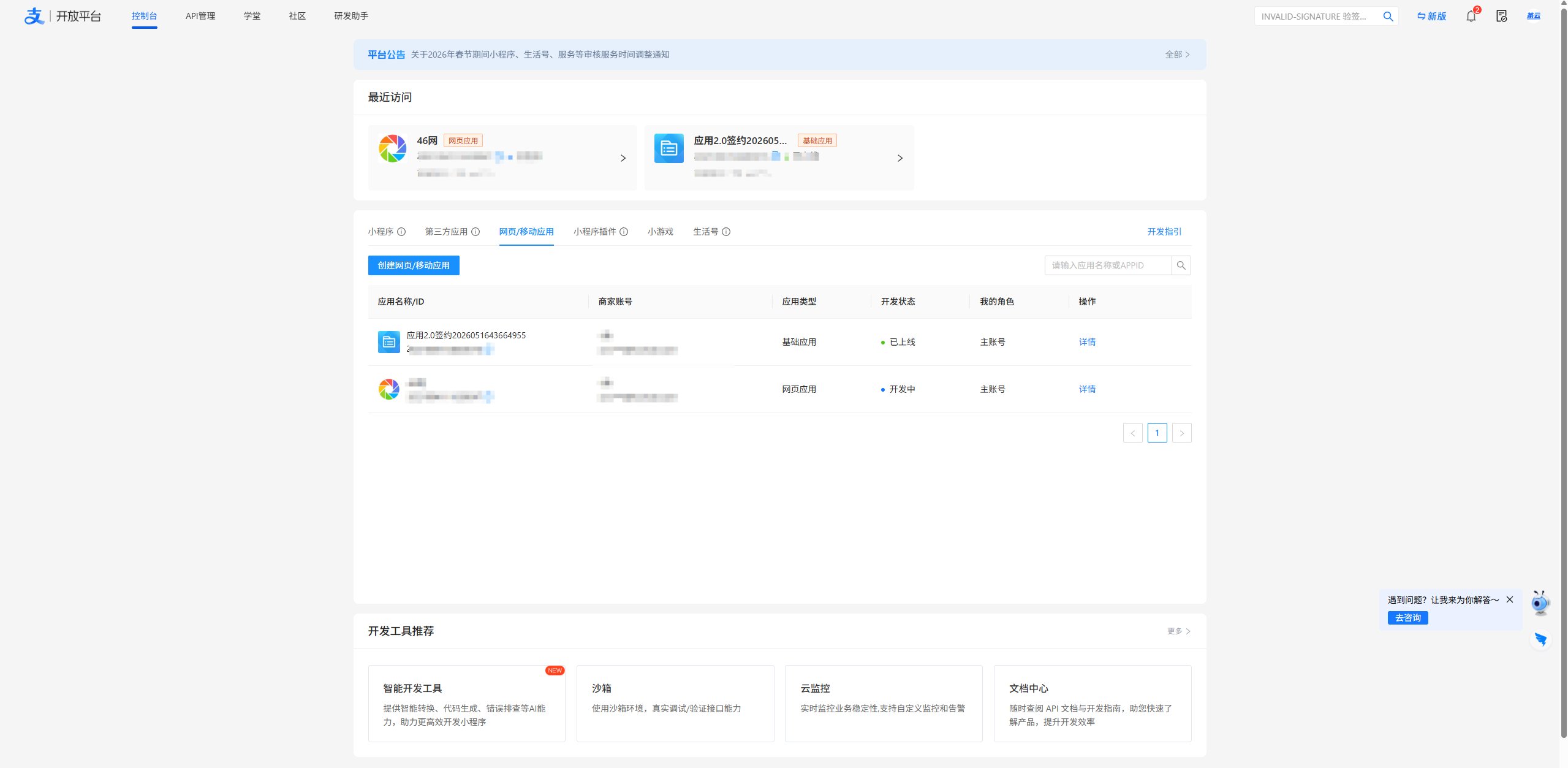
    在控制台页面中间找到「网页/移动应用」模块，点击「创建网页/移动应用」。

    <Frame>
      <img src="https://mintcdn.com/46mzf/AEfZAFOaoM5b7nnF/images/alipay-nock/step4.png?fit=max&auto=format&n=AEfZAFOaoM5b7nnF&q=85&s=44974fc7add1836635a32c1dea7f77b1" alt="Step4" width="2559" height="1253" data-path="images/alipay-nock/step4.png" />
    </Frame>
  </Step>

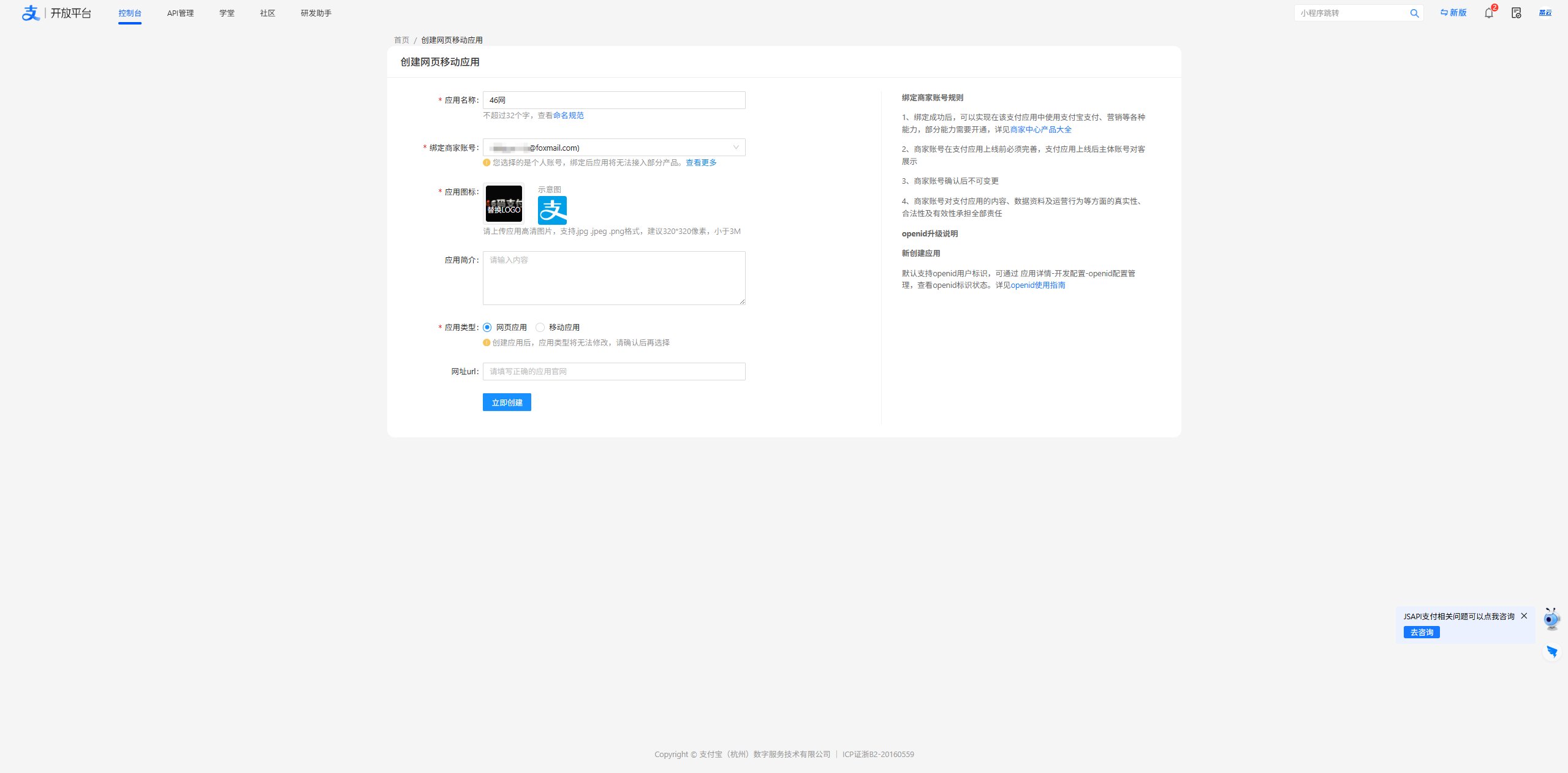
  <Step title="填写应用信息并提交创建">
    在创建页面，应用类型选择「网页应用」，填写应用名称、应用图标、网址等信息后点击「立即创建」。

    <Frame>
      <img src="https://mintcdn.com/46mzf/AEfZAFOaoM5b7nnF/images/alipay-nock/step5.png?fit=max&auto=format&n=AEfZAFOaoM5b7nnF&q=85&s=760af684afd25357d5fde1a79fe7088e" alt="Step5" width="2559" height="1262" data-path="images/alipay-nock/step5.png" />
    </Frame>
  </Step>

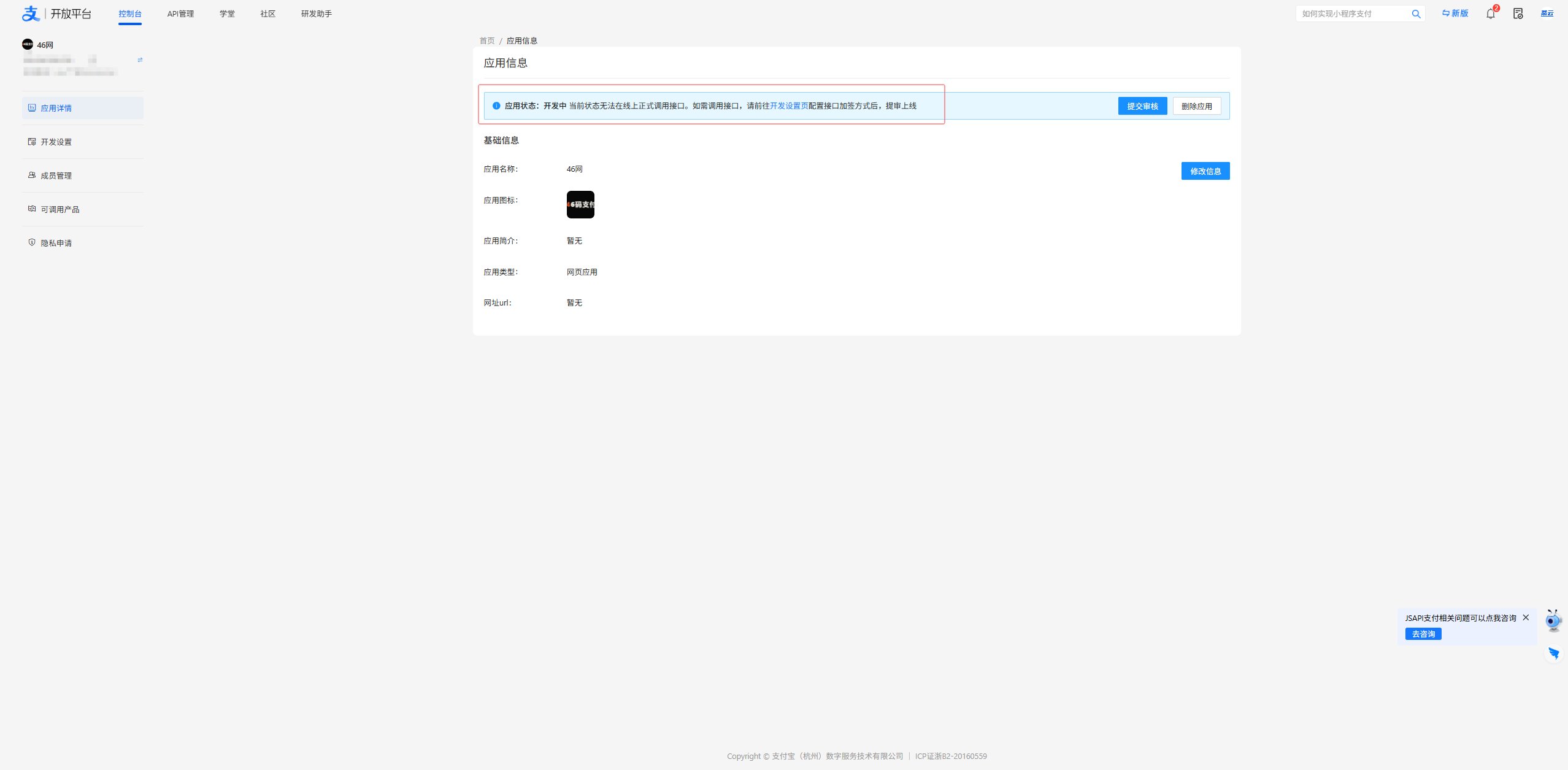
  <Step title="进入应用开发设置">
    创建成功后会自动进入应用详情页，点击页面中的「开发设置」页签。

    <Frame>
      <img src="https://mintcdn.com/46mzf/AEfZAFOaoM5b7nnF/images/alipay-nock/step6.png?fit=max&auto=format&n=AEfZAFOaoM5b7nnF&q=85&s=f22e6bcfe8b045869ddeb90c04e1f92e" alt="Step6" width="2556" height="1255" data-path="images/alipay-nock/step6.png" />
    </Frame>
  </Step>

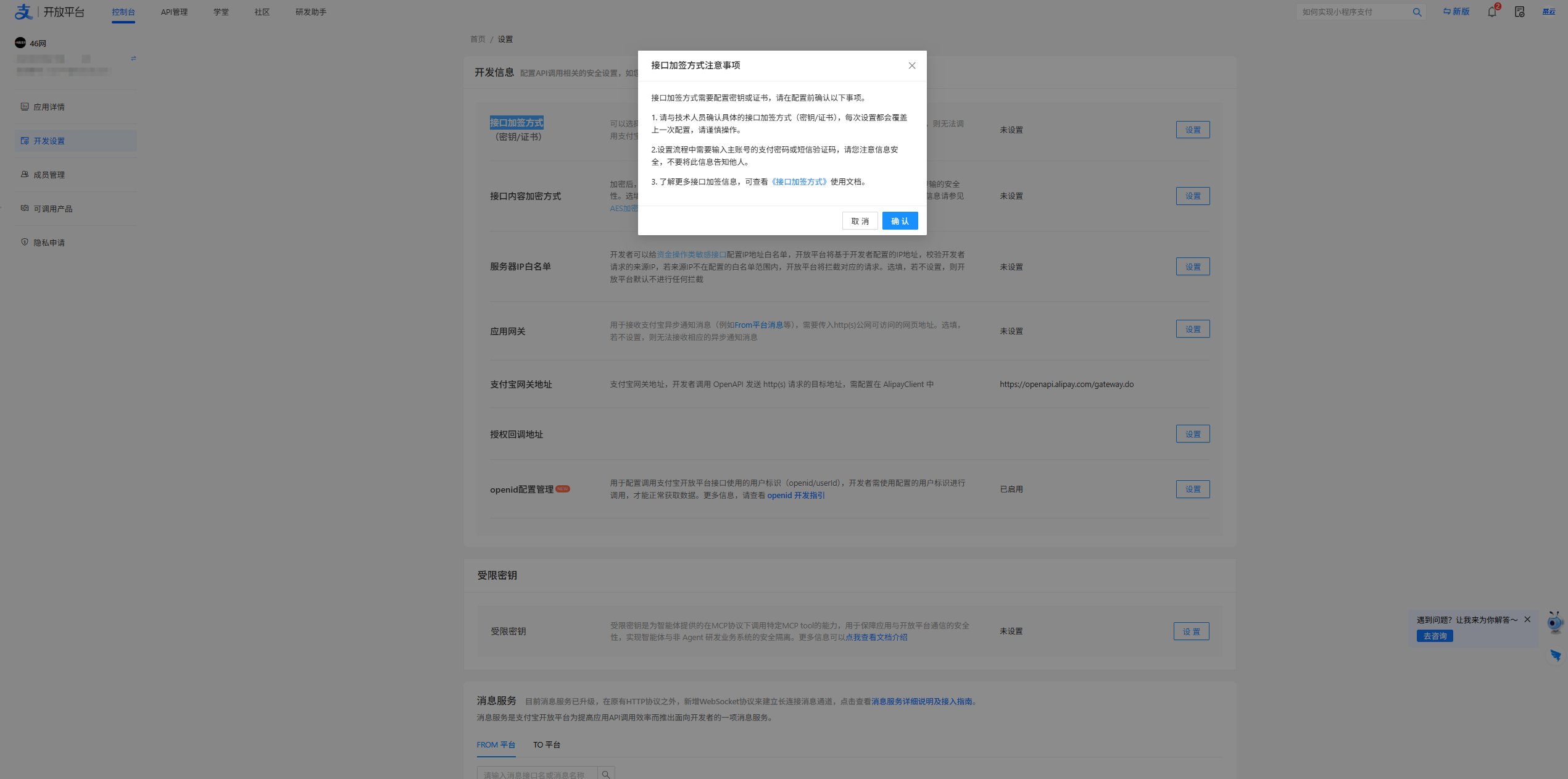
  <Step title="设置接口加签方式">
    在开发设置页找到「接口加签方式」，点击右侧「设置」。在弹出的注意事项窗口中点击「确认」。

    <Frame>
      <img src="https://mintcdn.com/46mzf/AEfZAFOaoM5b7nnF/images/alipay-nock/step7.png?fit=max&auto=format&n=AEfZAFOaoM5b7nnF&q=85&s=a45aee82c5fb361c68994505fe917825" alt="Step7" width="2541" height="1262" data-path="images/alipay-nock/step7.png" />
    </Frame>
  </Step>

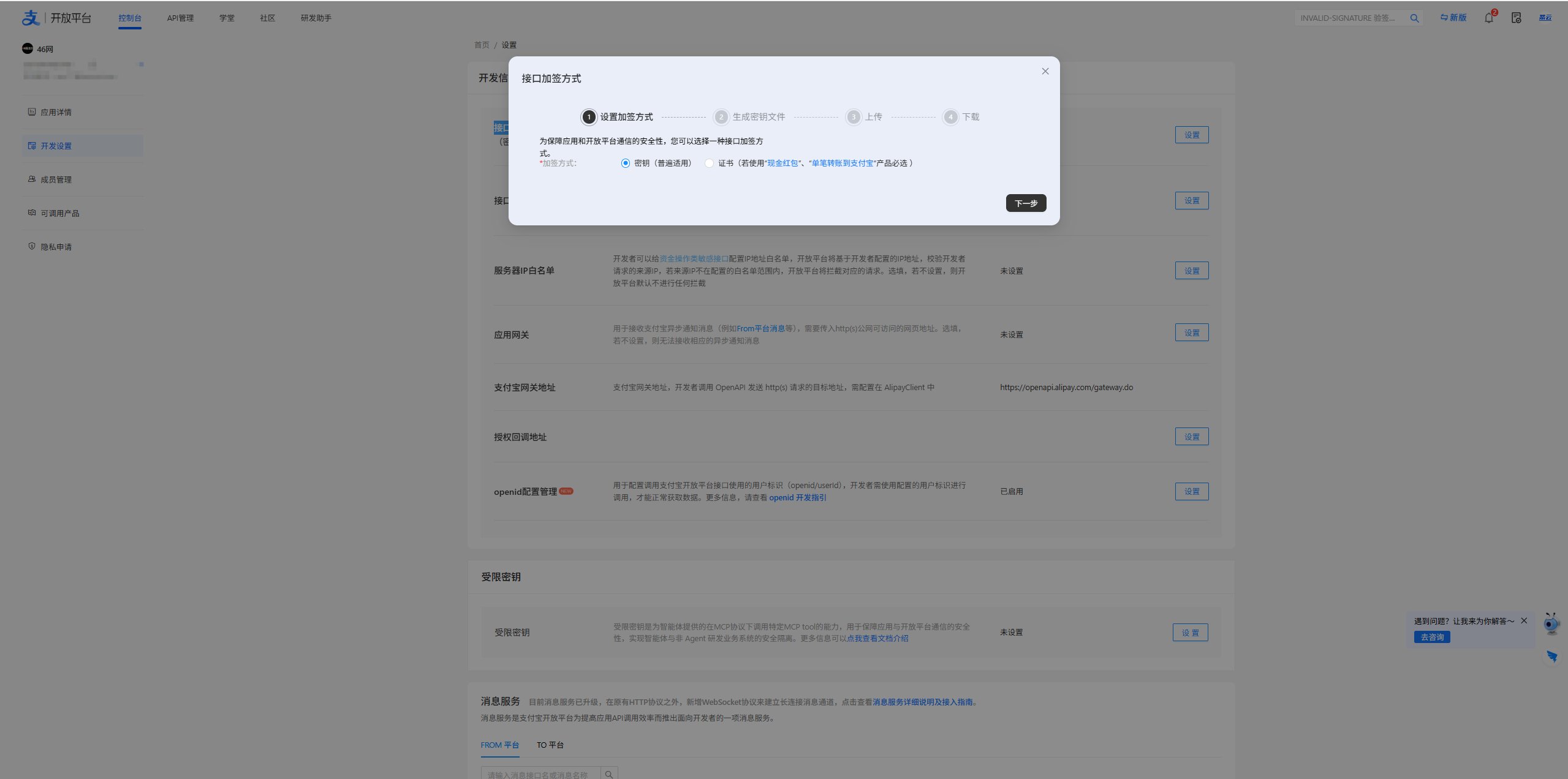
  <Step title="进入上传公钥页面">
    在接口加签方式页面，保持默认选择「密钥」，点击「下一步」进入上传公钥页面。

    <Frame>
      <img src="https://mintcdn.com/46mzf/AEfZAFOaoM5b7nnF/images/alipay-nock/step8.png?fit=max&auto=format&n=AEfZAFOaoM5b7nnF&q=85&s=c2722f78435167155ac98103195df56a" alt="Step8" width="2559" height="1272" data-path="images/alipay-nock/step8.png" />
    </Frame>
  </Step>

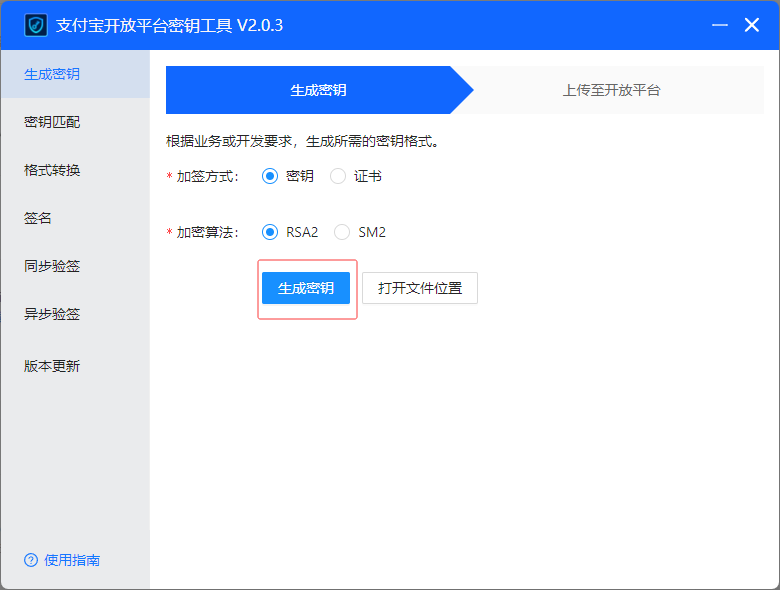
  <Step title="使用密钥工具生成密钥并复制应用公钥">
    打开「支付宝开放平台密钥工具」，保持默认选项（密钥 + RSA2），直接点击「生成密钥」。生成成功后复制「应用公钥」。

    <Frame>
      <img src="https://mintcdn.com/46mzf/AEfZAFOaoM5b7nnF/images/alipay-nock/step9.png?fit=max&auto=format&n=AEfZAFOaoM5b7nnF&q=85&s=530feb12f12bad6f20af8b0ecd1ac9c9" alt="Step9" width="780" height="590" data-path="images/alipay-nock/step9.png" />
    </Frame>
  </Step>

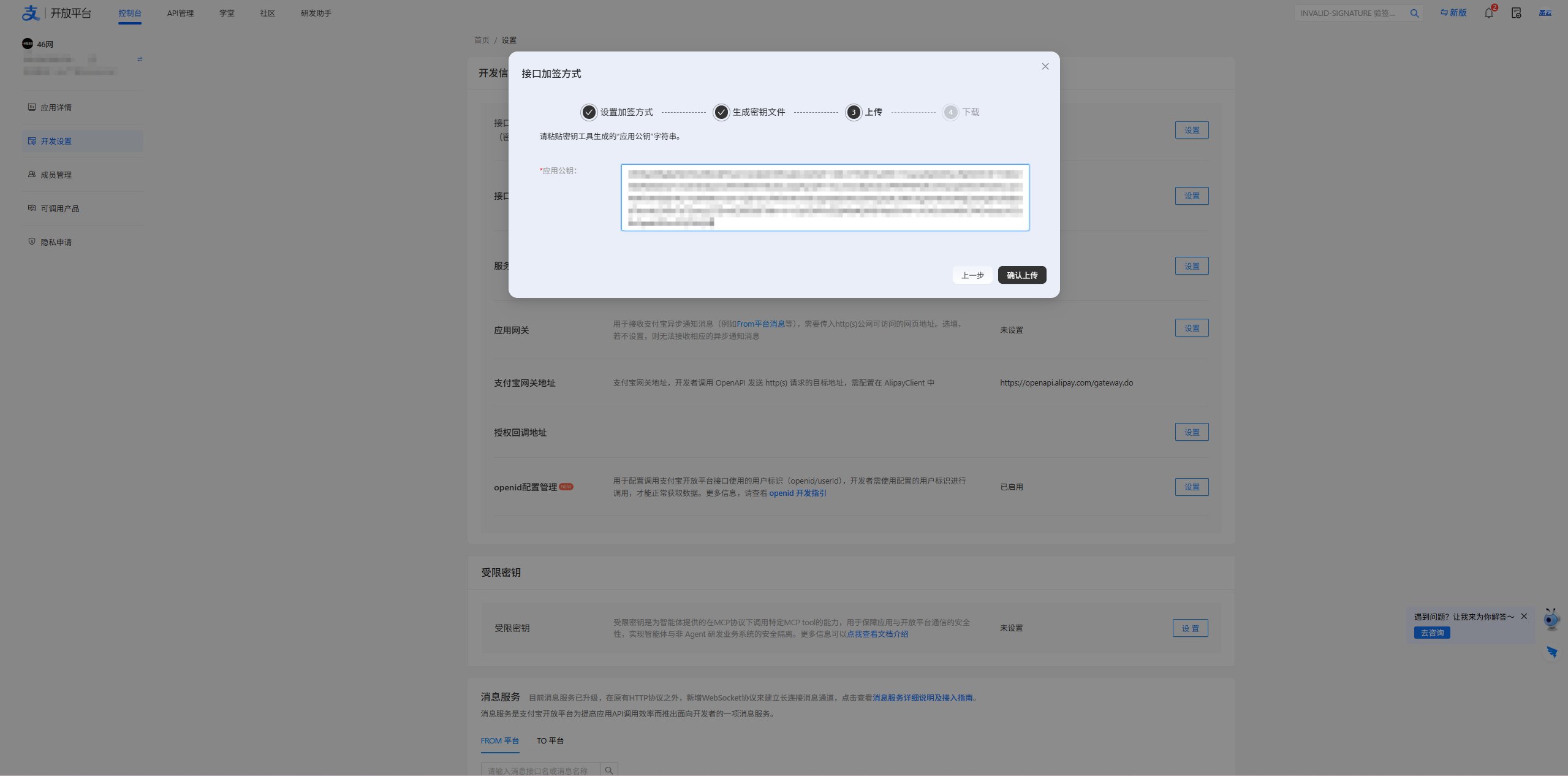
  <Step title="上传应用公钥">
    回到支付宝开放平台的上传公钥页面，将复制的应用公钥粘贴进输入框，点击「确认上传」。

    <Frame>
      <img src="https://mintcdn.com/46mzf/AEfZAFOaoM5b7nnF/images/alipay-nock/step10.png?fit=max&auto=format&n=AEfZAFOaoM5b7nnF&q=85&s=439ff2988994198e9f6341d8b7db5ee1" alt="Step10" width="2559" height="1266" data-path="images/alipay-nock/step10.png" />
    </Frame>
  </Step>

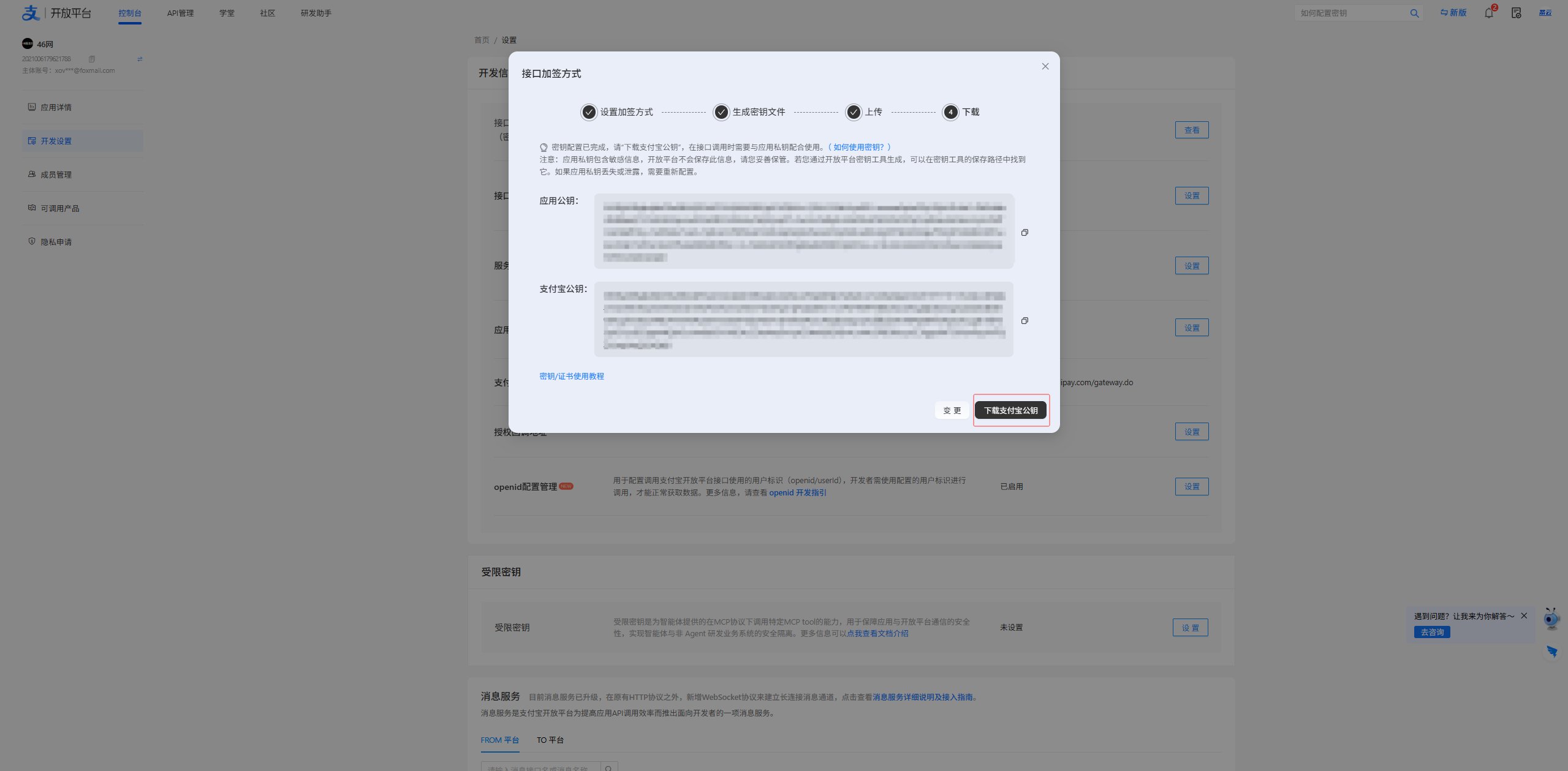
  <Step title="下载支付宝公钥">
    上传成功后页面会显示「支付宝公钥」，点击「下载支付宝公钥」按钮保存文件。

    <Frame>
      <img src="https://mintcdn.com/46mzf/AEfZAFOaoM5b7nnF/images/alipay-nock/step11.png?fit=max&auto=format&n=AEfZAFOaoM5b7nnF&q=85&s=2d943fbcef1285d5db4feabde6f47213" alt="Step11" width="2559" height="1259" data-path="images/alipay-nock/step11.png" />
    </Frame>
  </Step>

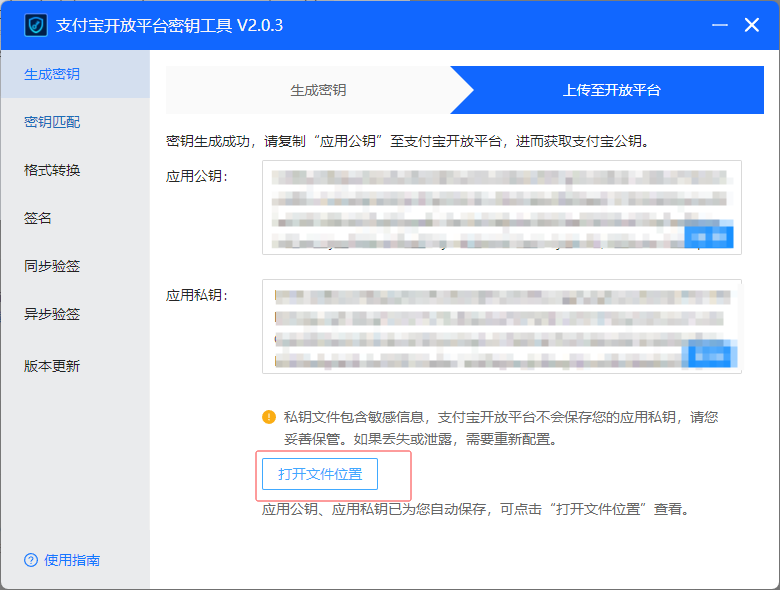
  <Step title="整理并保存三份密钥文件">
    回到密钥工具，点击「打开文件位置」，将生成的「应用公钥」「应用私钥」与刚刚下载的「支付宝公钥」放在同一目录下妥善保管，切勿泄露私钥。

    <Frame>
      <img src="https://mintcdn.com/46mzf/AEfZAFOaoM5b7nnF/images/alipay-nock/step12.png?fit=max&auto=format&n=AEfZAFOaoM5b7nnF&q=85&s=6bbb67380720662bf0861524c9ba3774" alt="Step12" width="780" height="590" data-path="images/alipay-nock/step12.png" />
    </Frame>
  </Step>

  <Step title="提交应用审核并复制账号 ID">
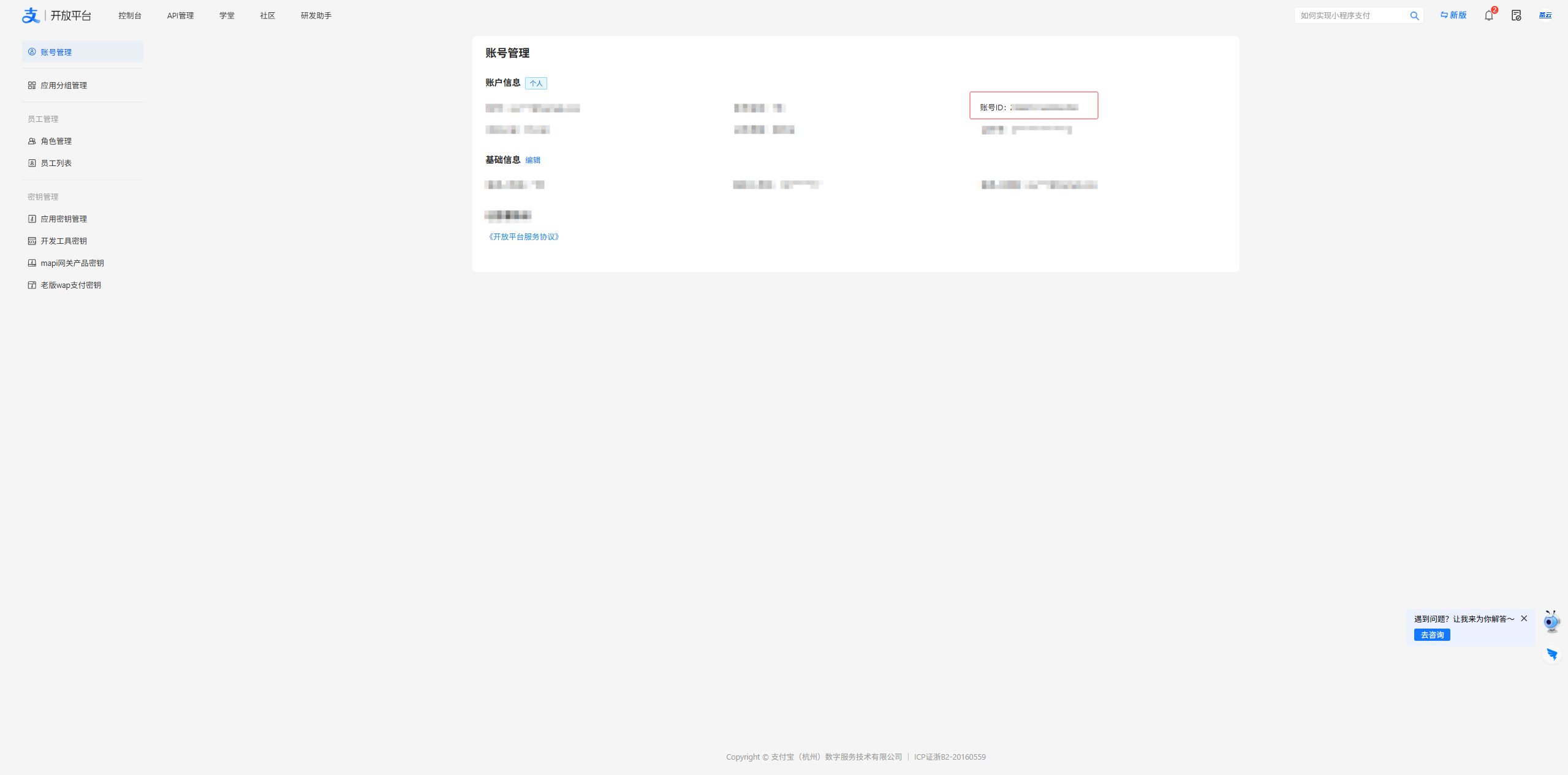
    返回支付宝开放平台，进入「应用详情」，点击「提交审核」。等待审核通过后，点击右上角头像进入「账户中心」，复制「账号 ID」。

    <Frame>
      <img src="https://mintcdn.com/46mzf/AEfZAFOaoM5b7nnF/images/alipay-nock/step13.png?fit=max&auto=format&n=AEfZAFOaoM5b7nnF&q=85&s=9121f6481478dcf3da64d847a415cf2b" alt="Step13" width="2559" height="1265" data-path="images/alipay-nock/step13.png" />
    </Frame>
  </Step>

  <Step title="在46码支付后台填写通道配置信息">
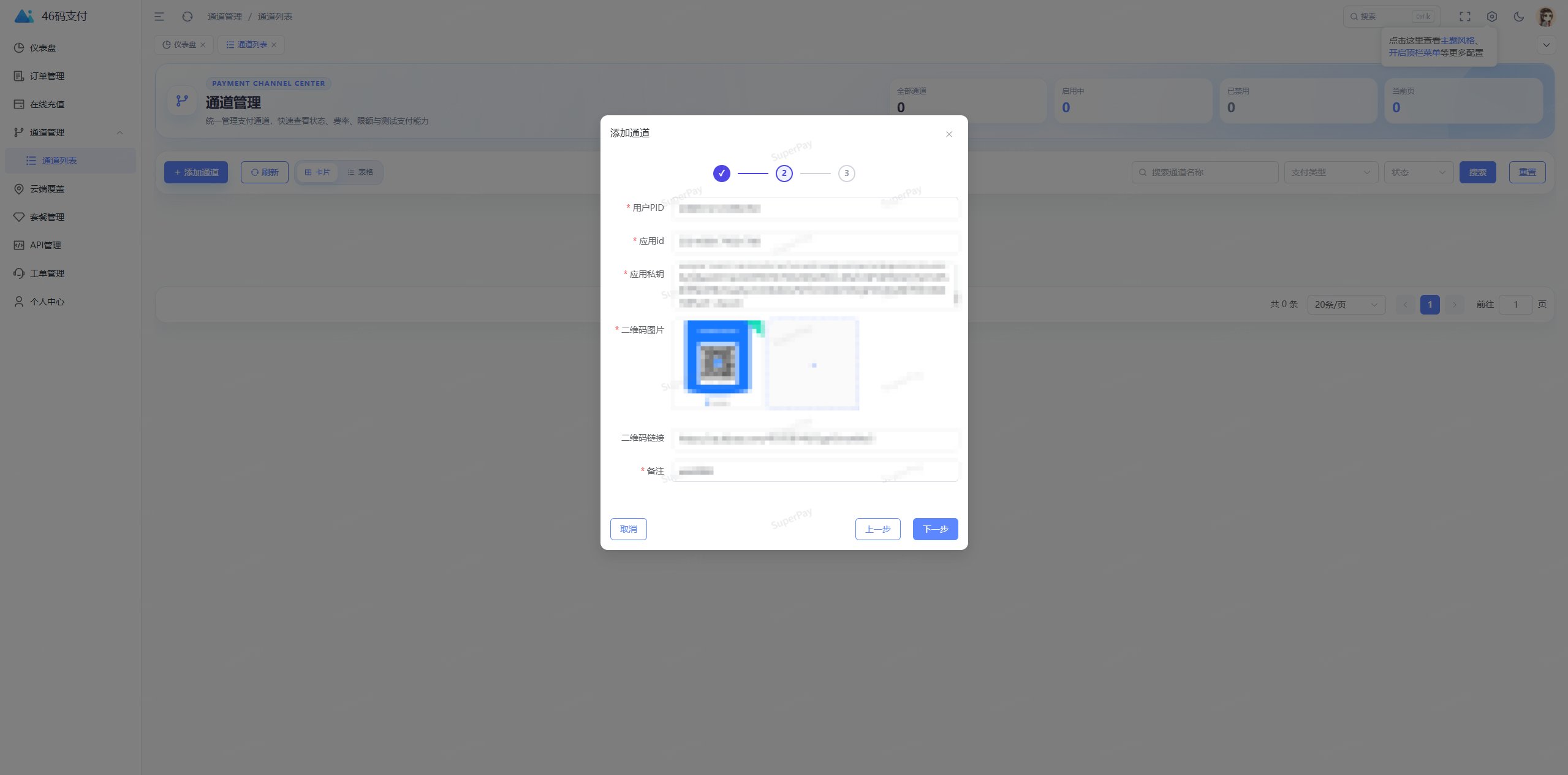
    回到46码支付的通道新增页面，按页面提示填写以下信息：

    * **用户 PID**：填写刚刚复制的支付宝「账号 ID」
    * **应用 ID**：填写刚创建应用的 AppID
    * **应用私钥**：填写密钥工具生成的应用私钥
    * **二维码图片**：上传支付宝收款二维码（个人码、经营码、商家码或商家经营收款单均可；无法解析时请裁剪只保留二维码部分）

    <Frame>
      <img src="https://mintcdn.com/46mzf/AEfZAFOaoM5b7nnF/images/alipay-nock/step15.png?fit=max&auto=format&n=AEfZAFOaoM5b7nnF&q=85&s=f6a46bf8f89feee2b6321c1fa4a9f4fa" alt="Step15" width="2559" height="1264" data-path="images/alipay-nock/step15.png" />
    </Frame>
  </Step>

  <Step title="选择支付模板并提交">
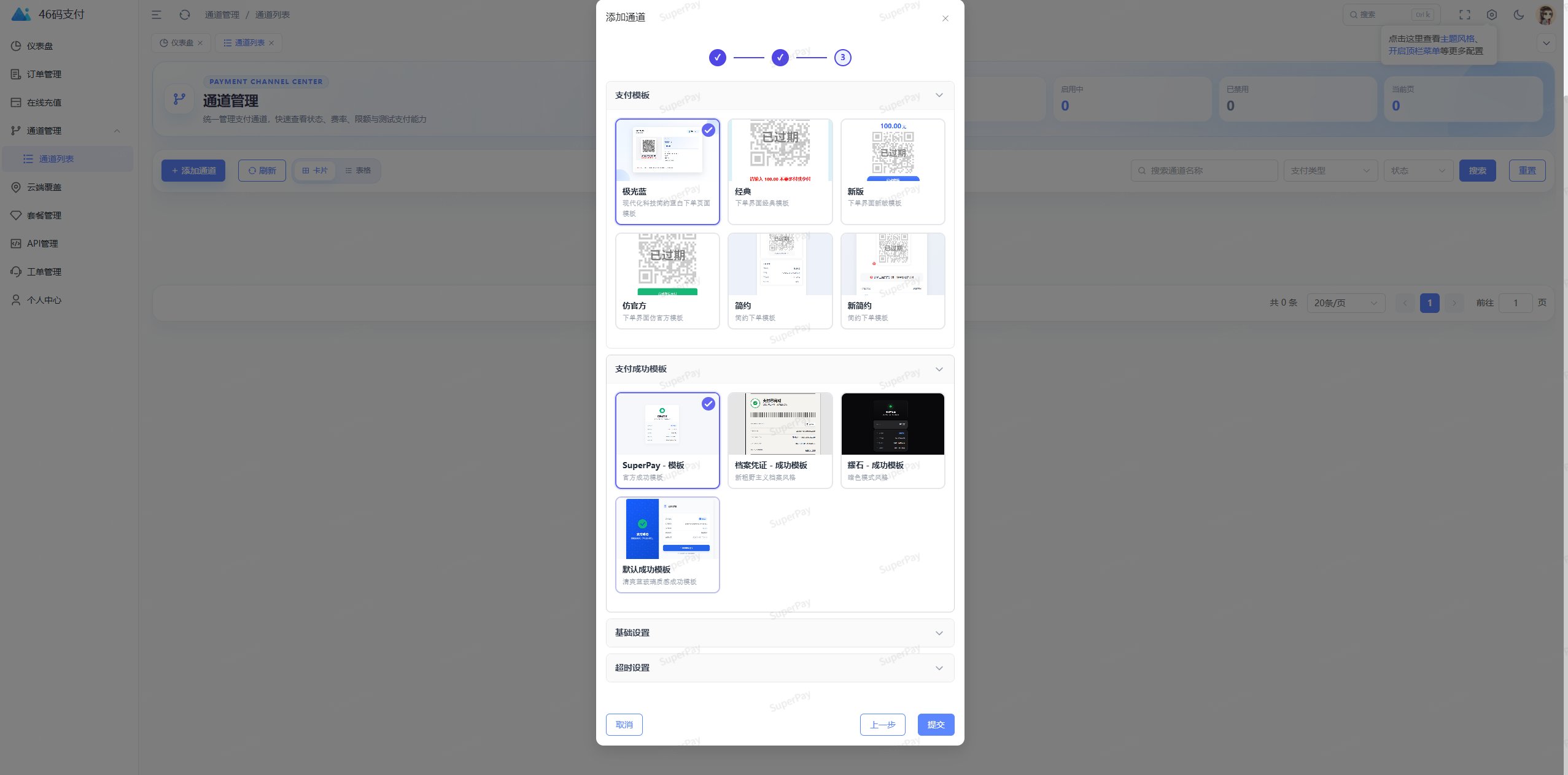
    进入下一步后选择支付模板，其它不明确的选项可保持默认，点击「提交」完成通道创建。

    <Frame>
      <img src="https://mintcdn.com/46mzf/AEfZAFOaoM5b7nnF/images/alipay-nock/step16.png?fit=max&auto=format&n=AEfZAFOaoM5b7nnF&q=85&s=cf91269eab5886fc78747b9ac12c912a" alt="Step16" width="2554" height="1263" data-path="images/alipay-nock/step16.png" />
    </Frame>
  </Step>

  <Step title="测试通道回调">
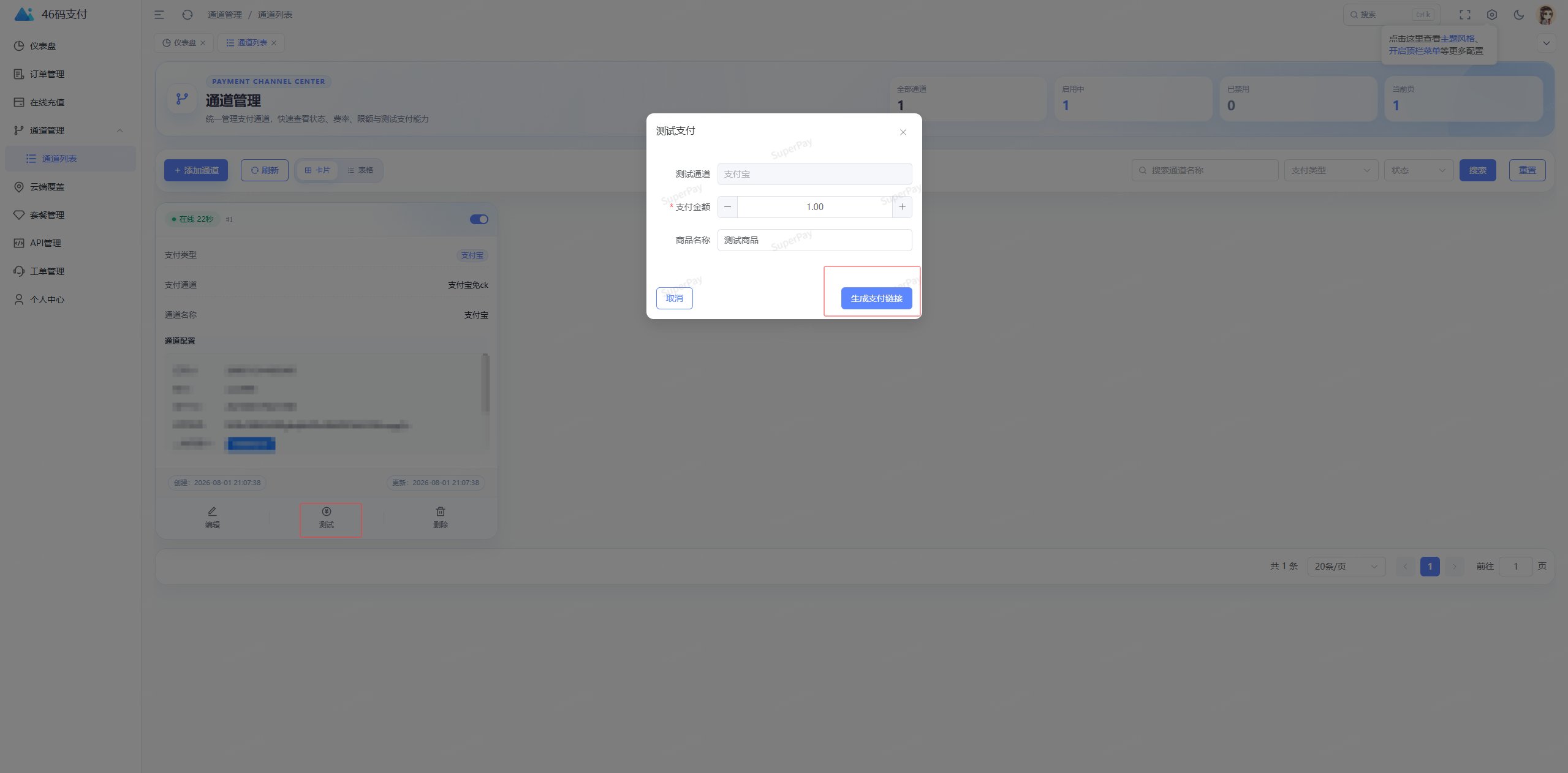
    通道创建后，在通道列表找到该通道，点击「测试」→「生成支付链接」。使用其它支付宝账号（或请他人）支付测试，观察是否能正常回调。

    <Frame>
      <img src="https://mintcdn.com/46mzf/AEfZAFOaoM5b7nnF/images/alipay-nock/step17.png?fit=max&auto=format&n=AEfZAFOaoM5b7nnF&q=85&s=cffa56d694103eb369b1a04c55a0ae90" alt="Step17" width="2559" height="1262" data-path="images/alipay-nock/step17.png" />
    </Frame>
  </Step>
</Steps>

## 注意事项

<Warning>
  * 通道名称建议具有明显的区分度，避免多通道混淆。
  * 应用私钥是敏感信息，请妥善保存，不要泄露或上传到公共位置。
  * 支付宝公钥、应用公钥、应用私钥三者应放在同一目录，方便后续查找与备份。
  * 二维码图片需使用可被系统解析的支付宝收款码；无法解析请裁剪收款码只保留二维码部分。
  * 若遇到其他字段（如应用网关、授权回调地址等），请按实际业务需求填写，或咨询平台技术支持。
</Warning>