开始前请确保已下载并安装「支付宝开放平台密钥工具」。可前往支付宝开放平台文档下载安装。
配置步骤
1
进入通道管理,新增通道
登录46码支付后台,进入左侧菜单「通道管理」→「通道列表」,点击「新增通道」按钮。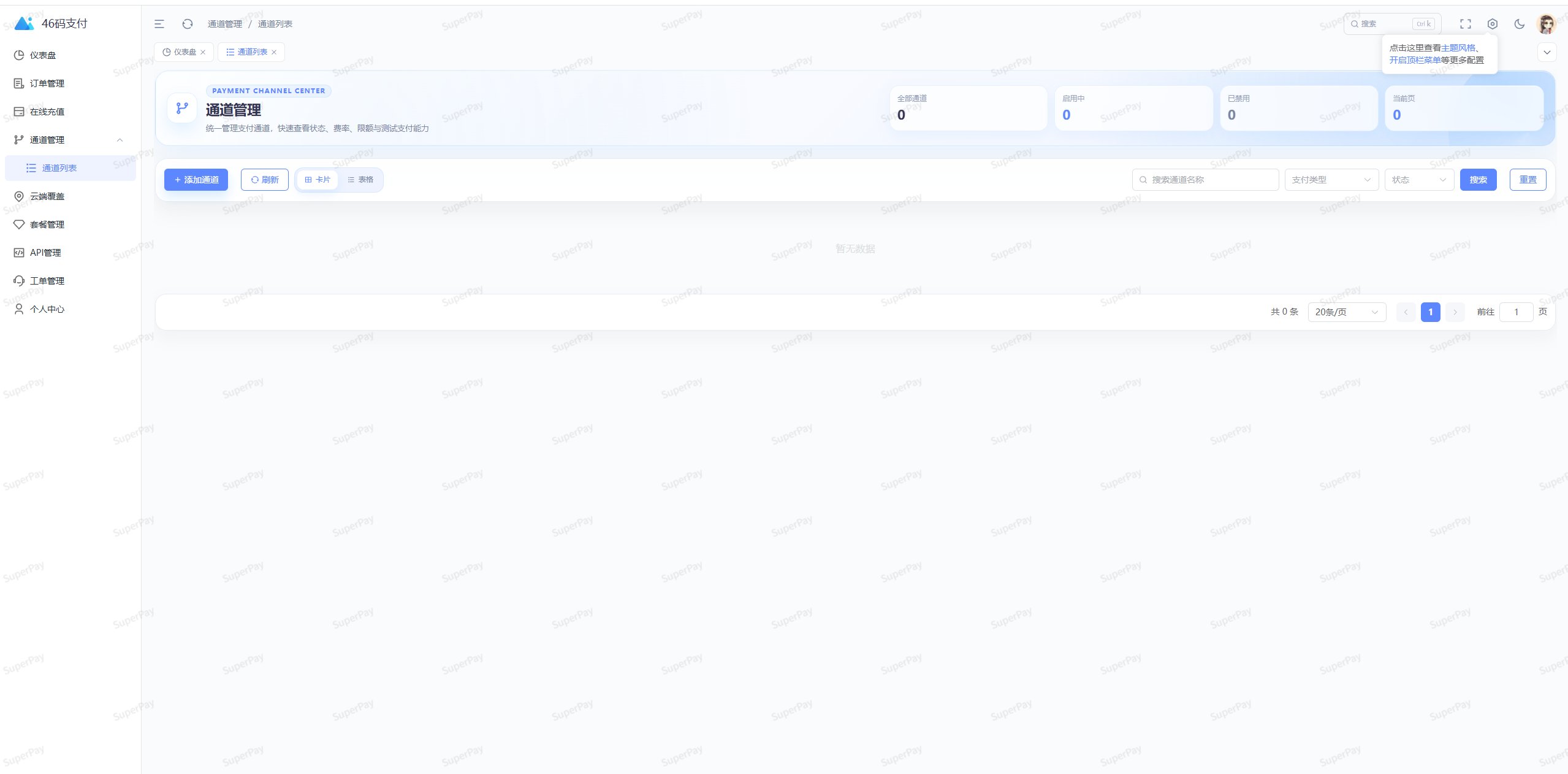
2
填写通道基本信息
在弹出的「添加通道」窗口中,填写通道名称(建议做好区分,例如「支付宝通道1」、「支付宝1」、「支付宝」等);支付类型选择「支付宝」。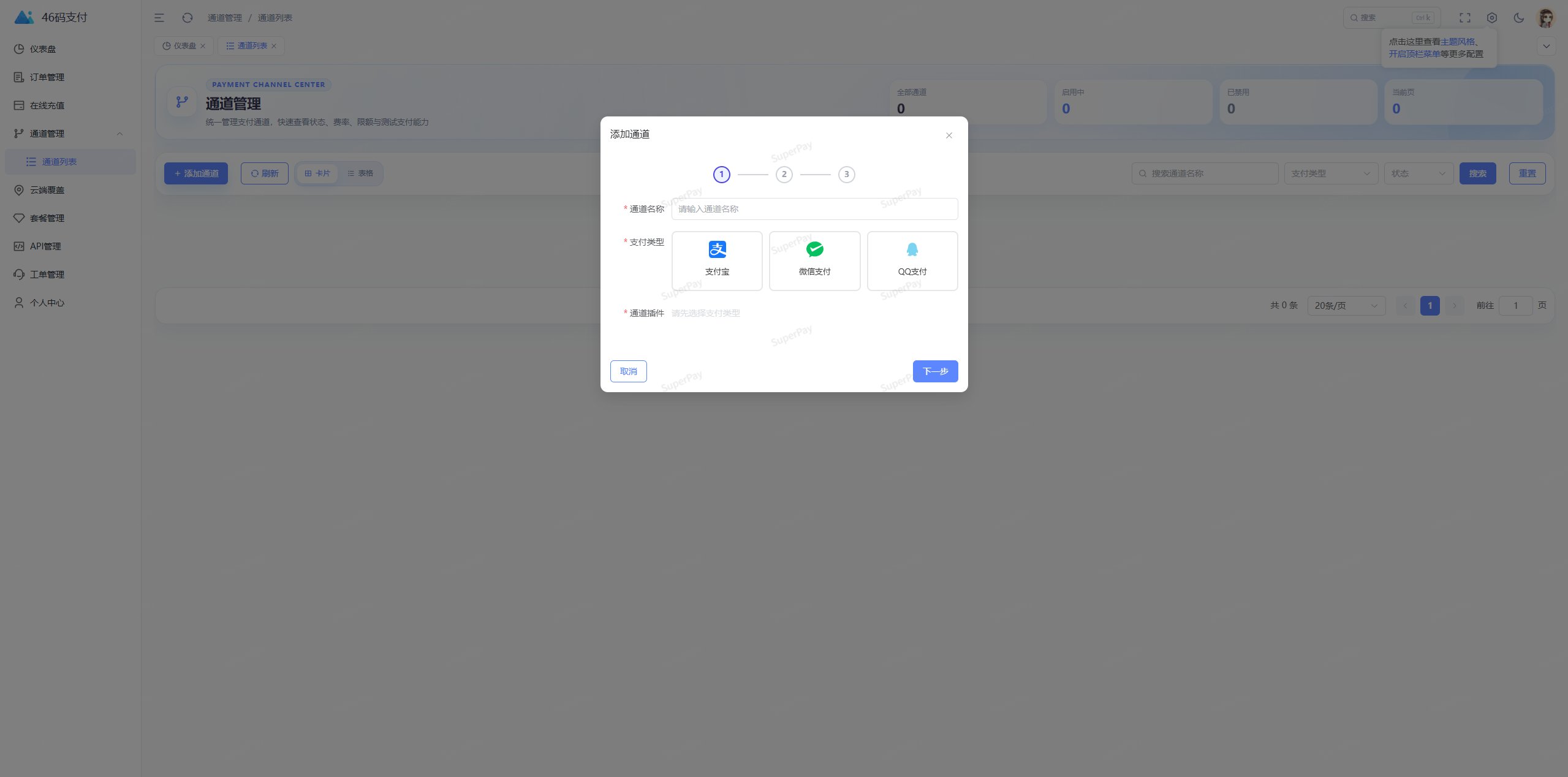
3
选择通道插件
通道插件选择「支付宝免CK」,点击「下一步」。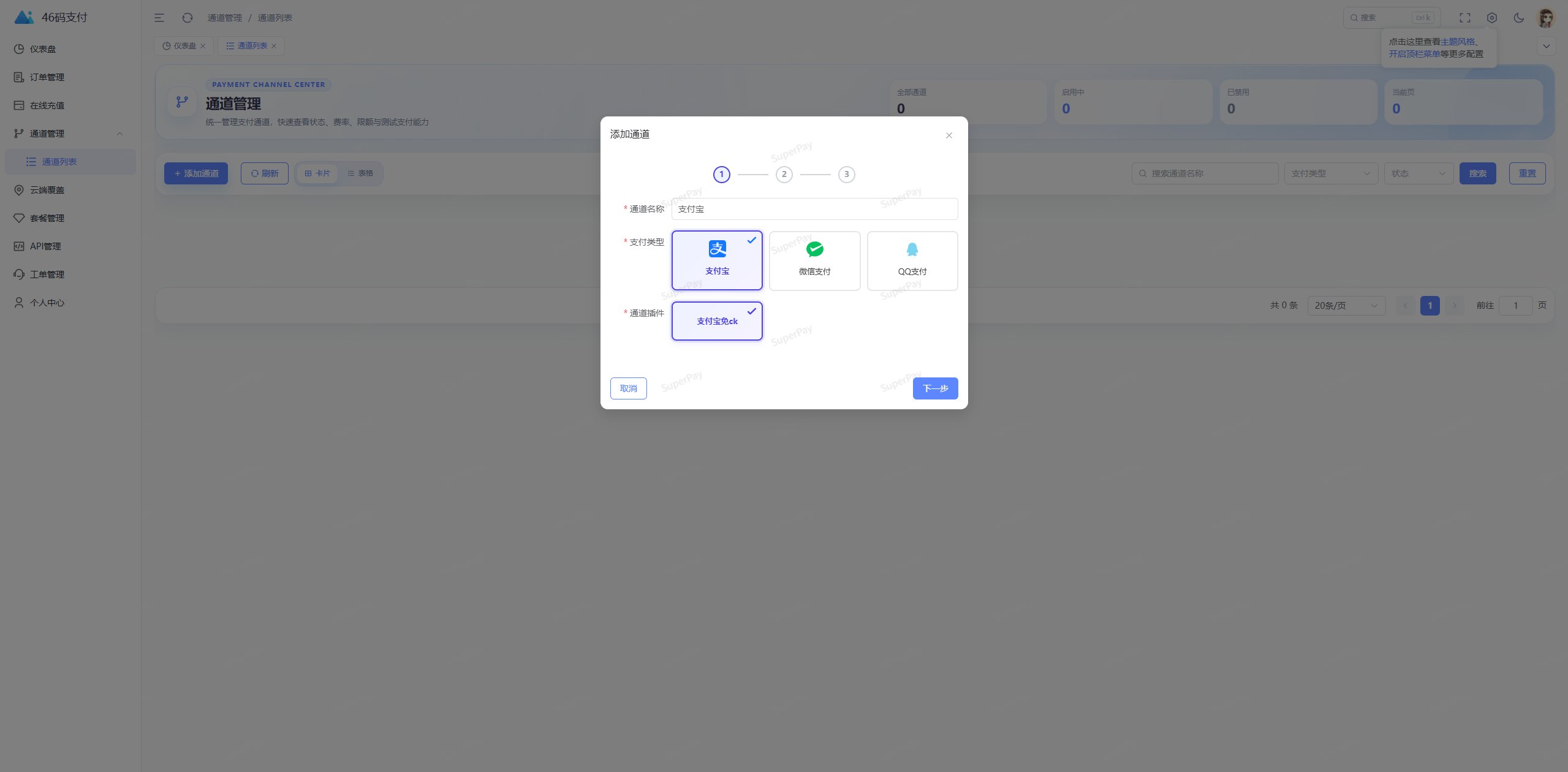
4
登录支付宝开放平台
浏览器访问 https://open.alipay.com/ 并登录。登录后点击页面右上角头像,选择「控制台」进入。
5
创建网页/移动应用
在控制台页面中间找到「网页/移动应用」模块,点击「创建网页/移动应用」。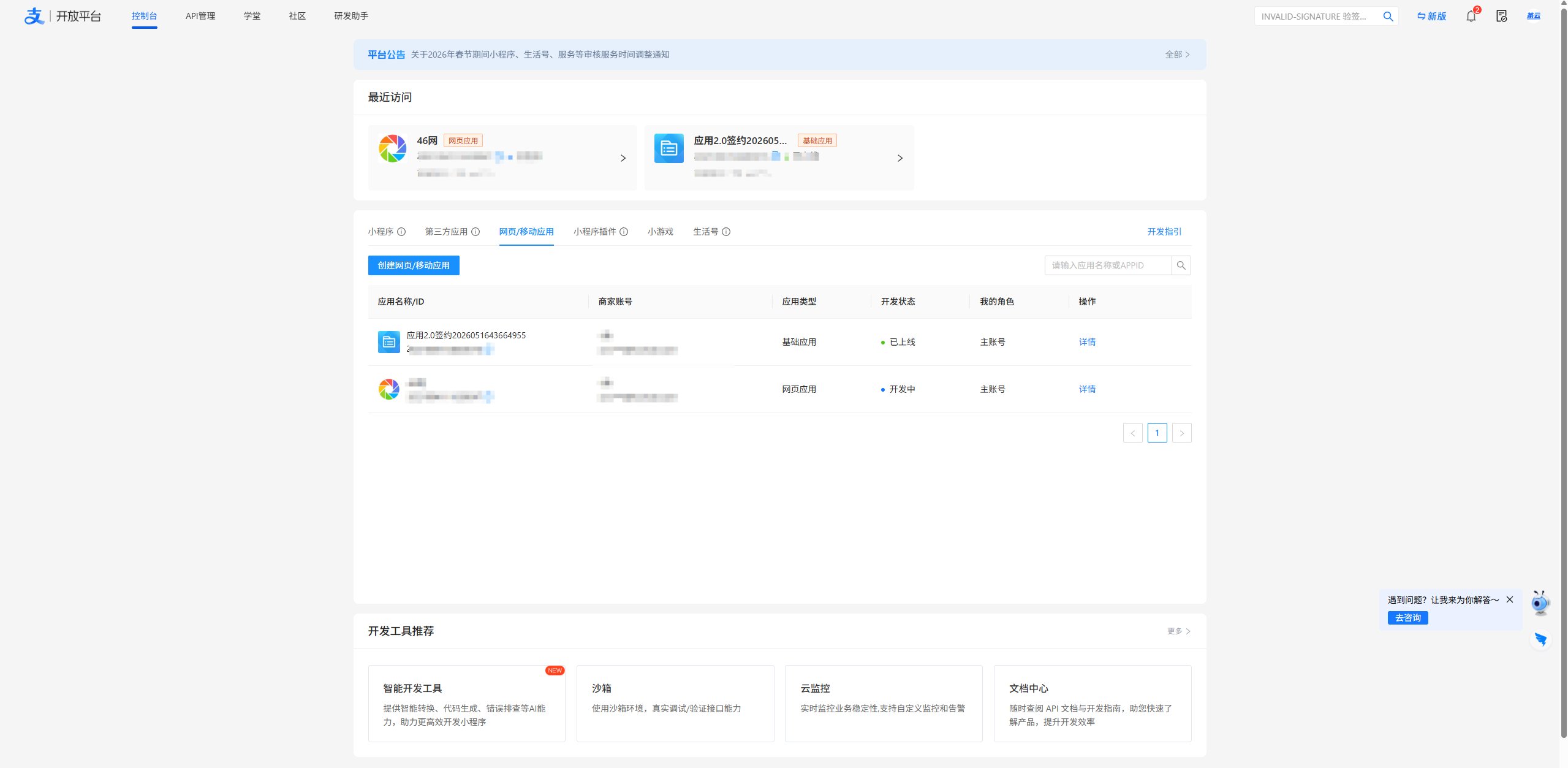
6
填写应用信息并提交创建
在创建页面,应用类型选择「网页应用」,填写应用名称、应用图标、网址等信息后点击「立即创建」。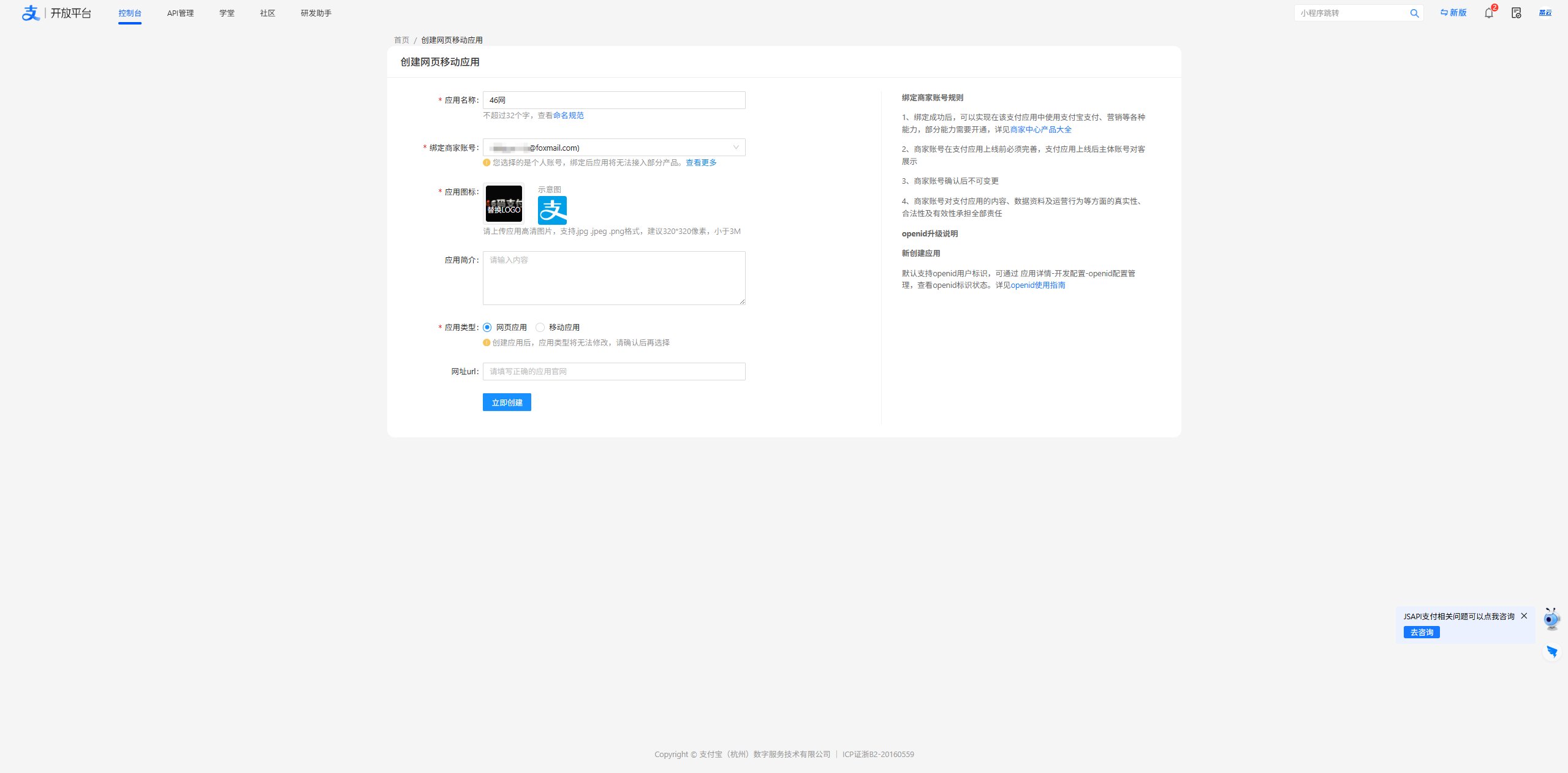
7
进入应用开发设置
创建成功后会自动进入应用详情页,点击页面中的「开发设置」页签。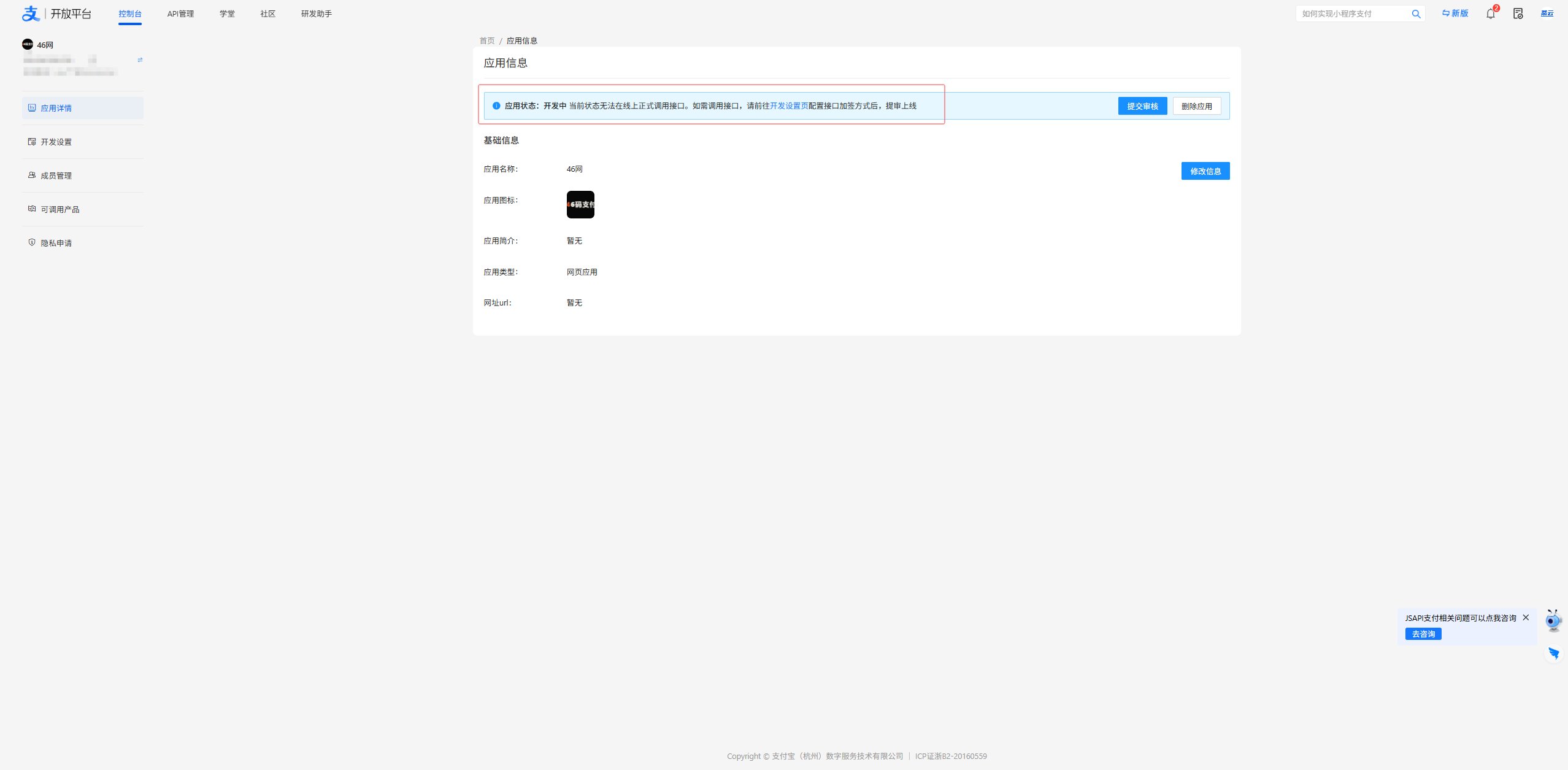
8
设置接口加签方式
在开发设置页找到「接口加签方式」,点击右侧「设置」。在弹出的注意事项窗口中点击「确认」。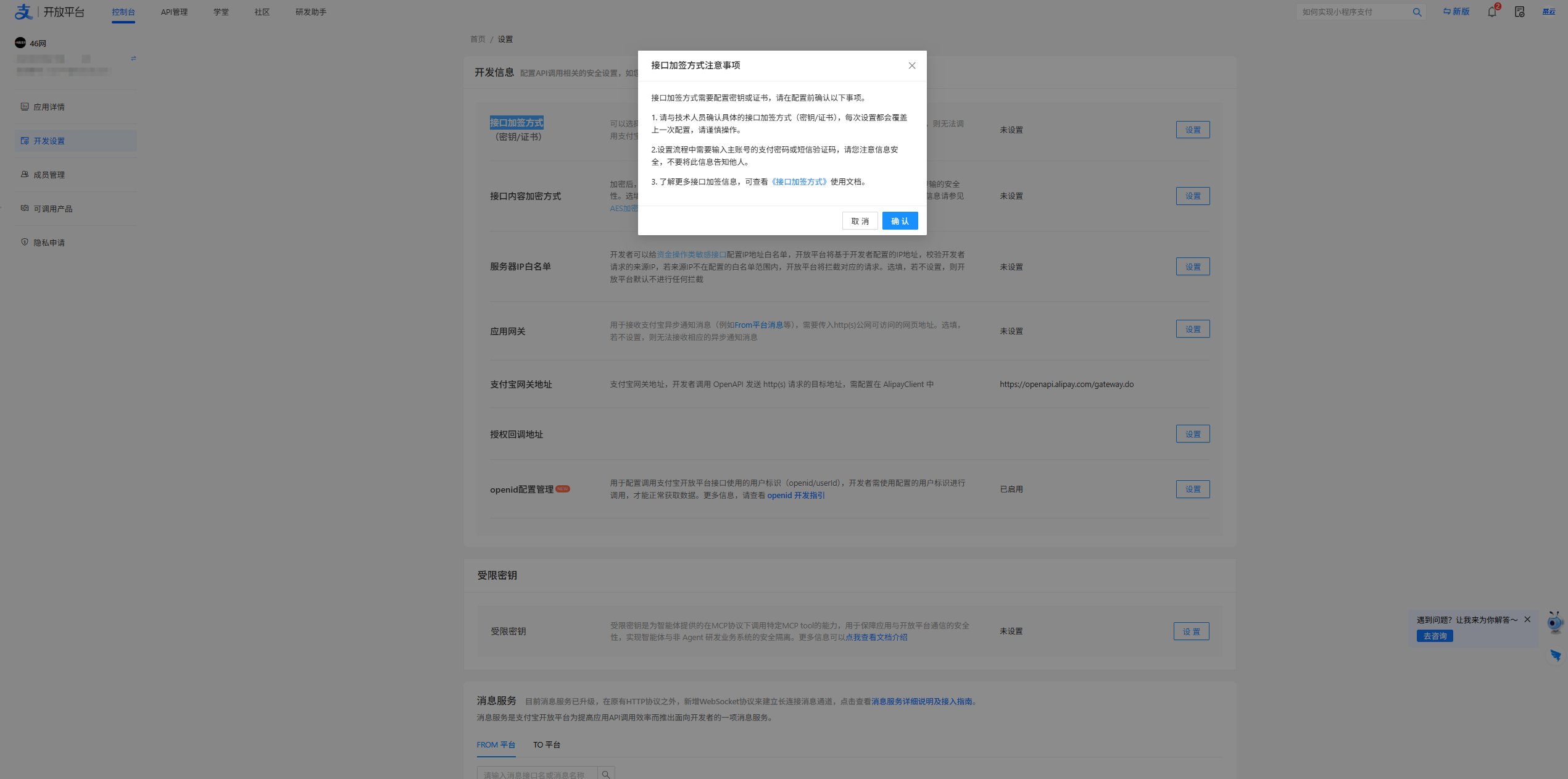
9
进入上传公钥页面
在接口加签方式页面,保持默认选择「密钥」,点击「下一步」进入上传公钥页面。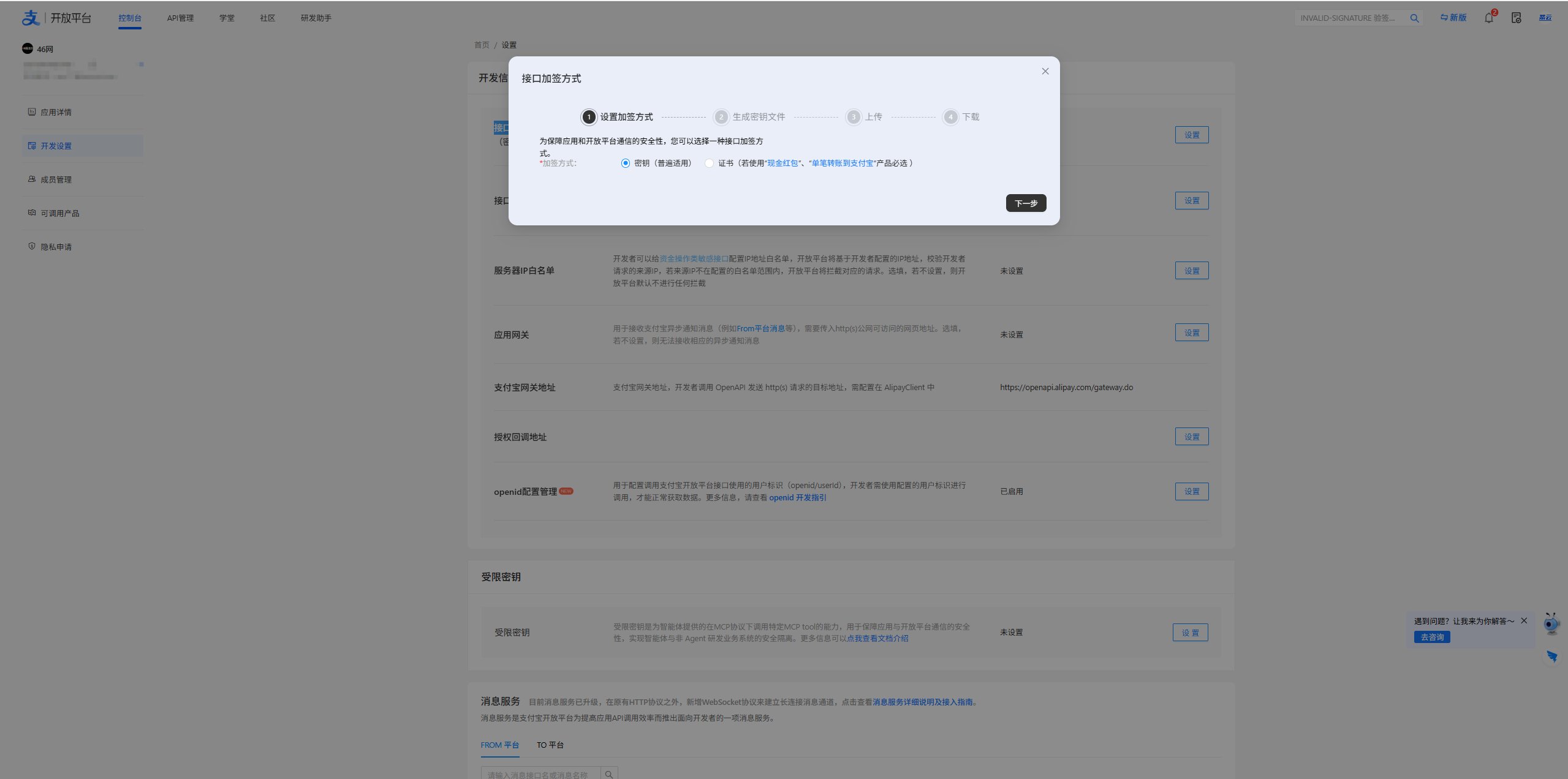
10
使用密钥工具生成密钥并复制应用公钥
打开「支付宝开放平台密钥工具」,保持默认选项(密钥 + RSA2),直接点击「生成密钥」。生成成功后复制「应用公钥」。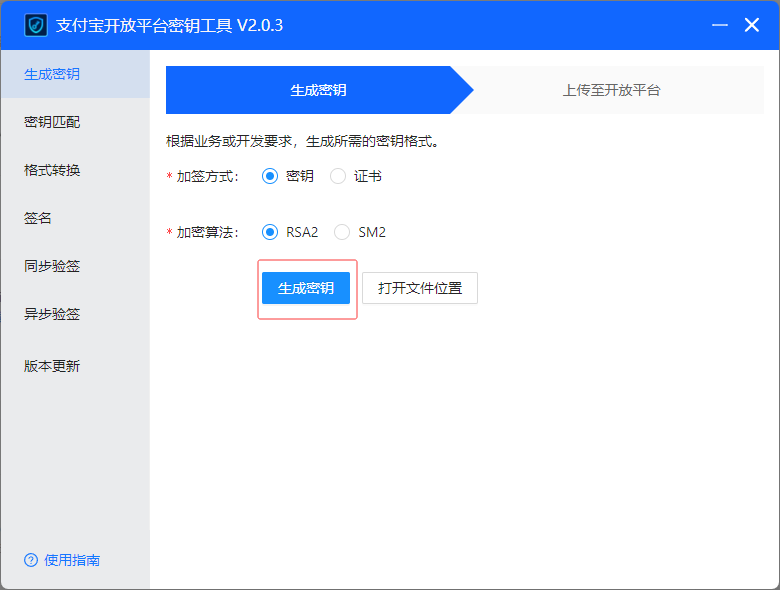
11
上传应用公钥
回到支付宝开放平台的上传公钥页面,将复制的应用公钥粘贴进输入框,点击「确认上传」。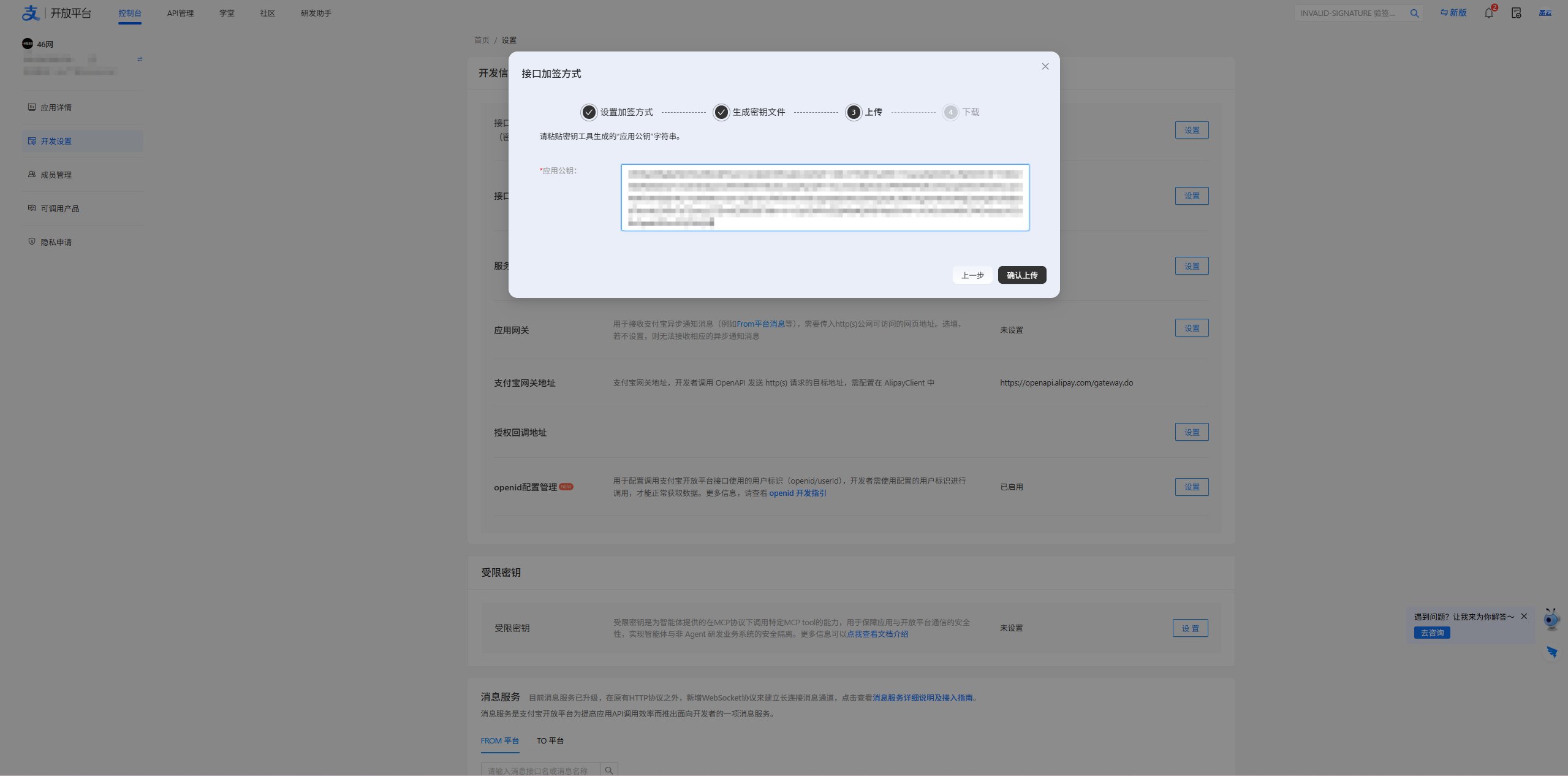
12
下载支付宝公钥
上传成功后页面会显示「支付宝公钥」,点击「下载支付宝公钥」按钮保存文件。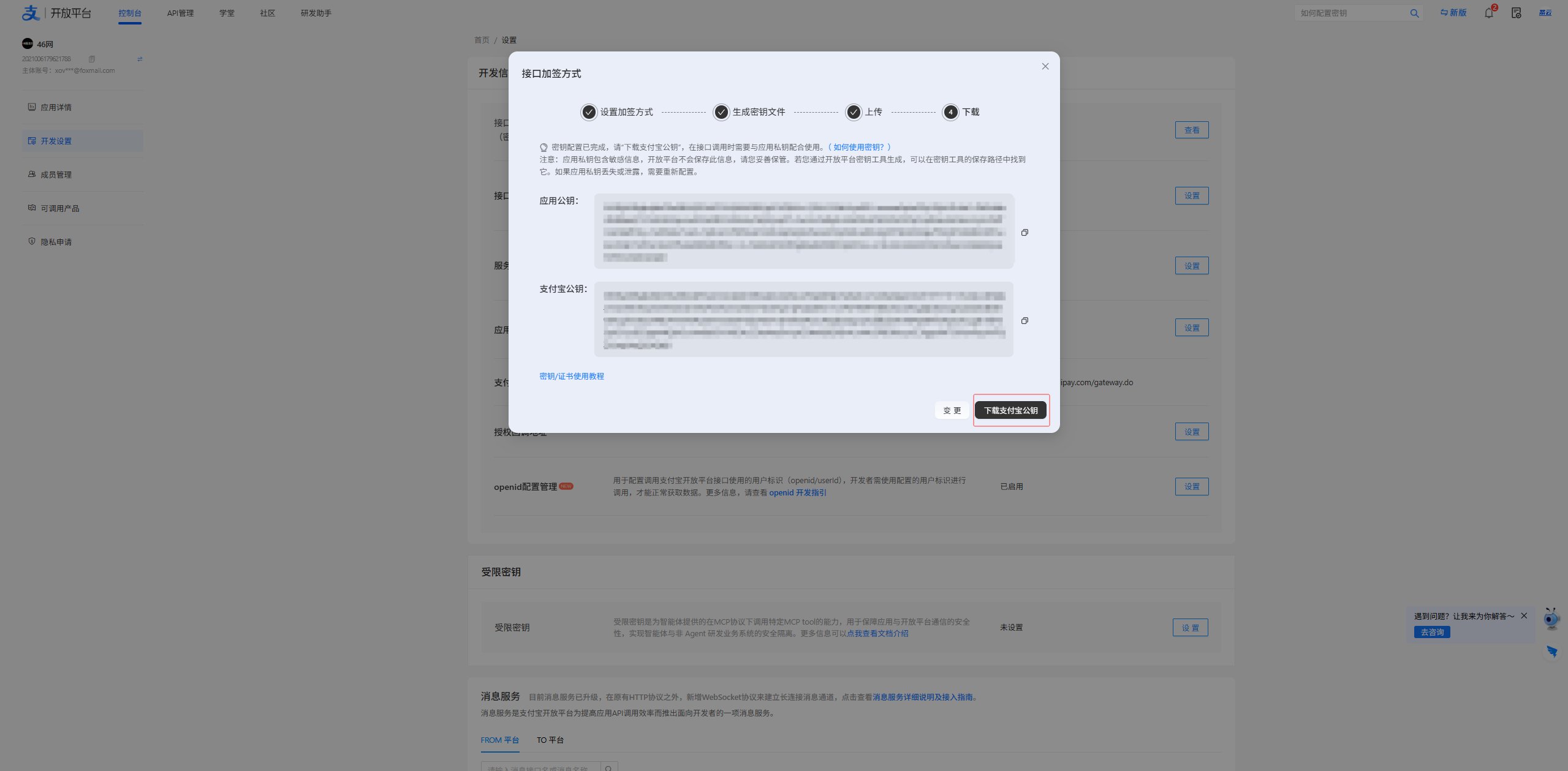
13
整理并保存三份密钥文件
回到密钥工具,点击「打开文件位置」,将生成的「应用公钥」「应用私钥」与刚刚下载的「支付宝公钥」放在同一目录下妥善保管,切勿泄露私钥。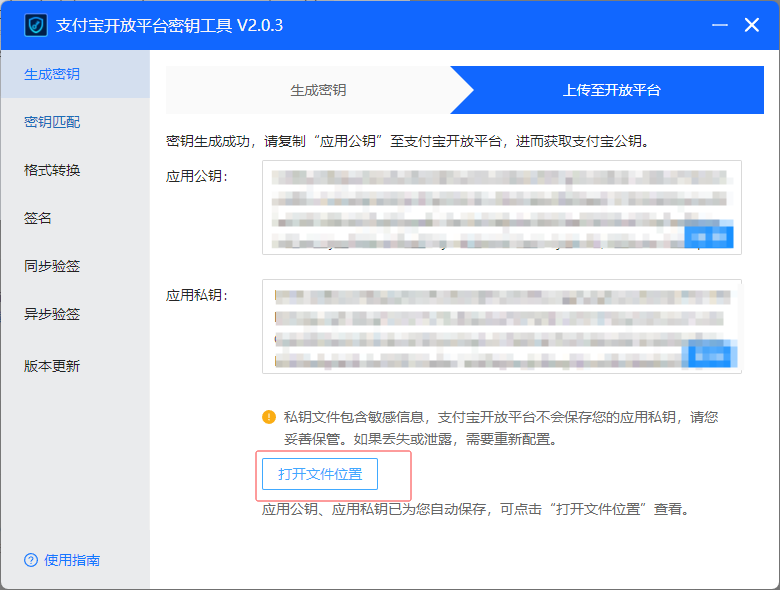
14
提交应用审核并复制账号 ID
返回支付宝开放平台,进入「应用详情」,点击「提交审核」。等待审核通过后,点击右上角头像进入「账户中心」,复制「账号 ID」。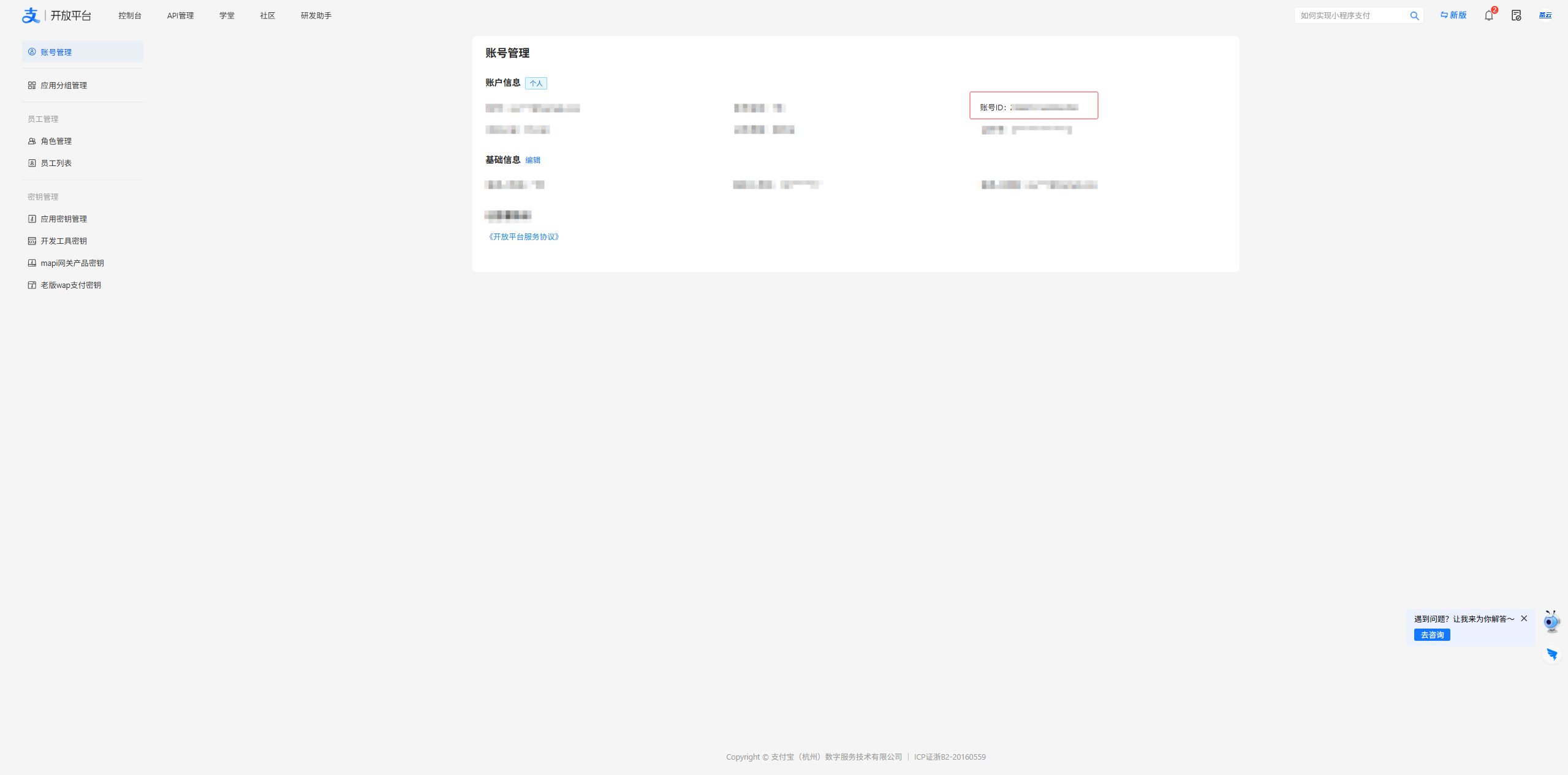
15
在46码支付后台填写通道配置信息
回到46码支付的通道新增页面,按页面提示填写以下信息: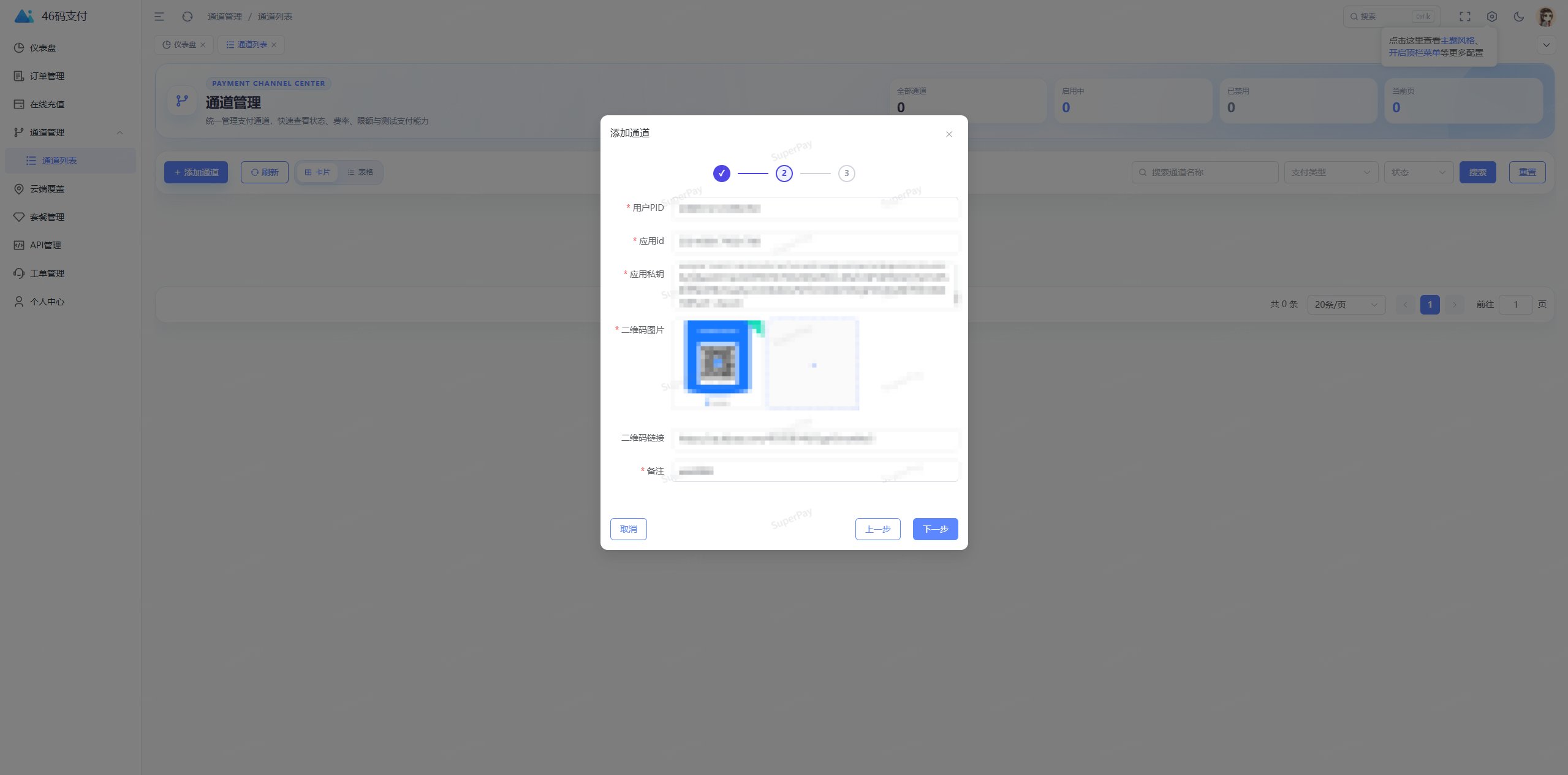
- 用户 PID:填写刚刚复制的支付宝「账号 ID」
- 应用 ID:填写刚创建应用的 AppID
- 应用私钥:填写密钥工具生成的应用私钥
- 二维码图片:上传支付宝收款二维码(个人码、经营码、商家码或商家经营收款单均可;无法解析时请裁剪只保留二维码部分)
16
选择支付模板并提交
进入下一步后选择支付模板,其它不明确的选项可保持默认,点击「提交」完成通道创建。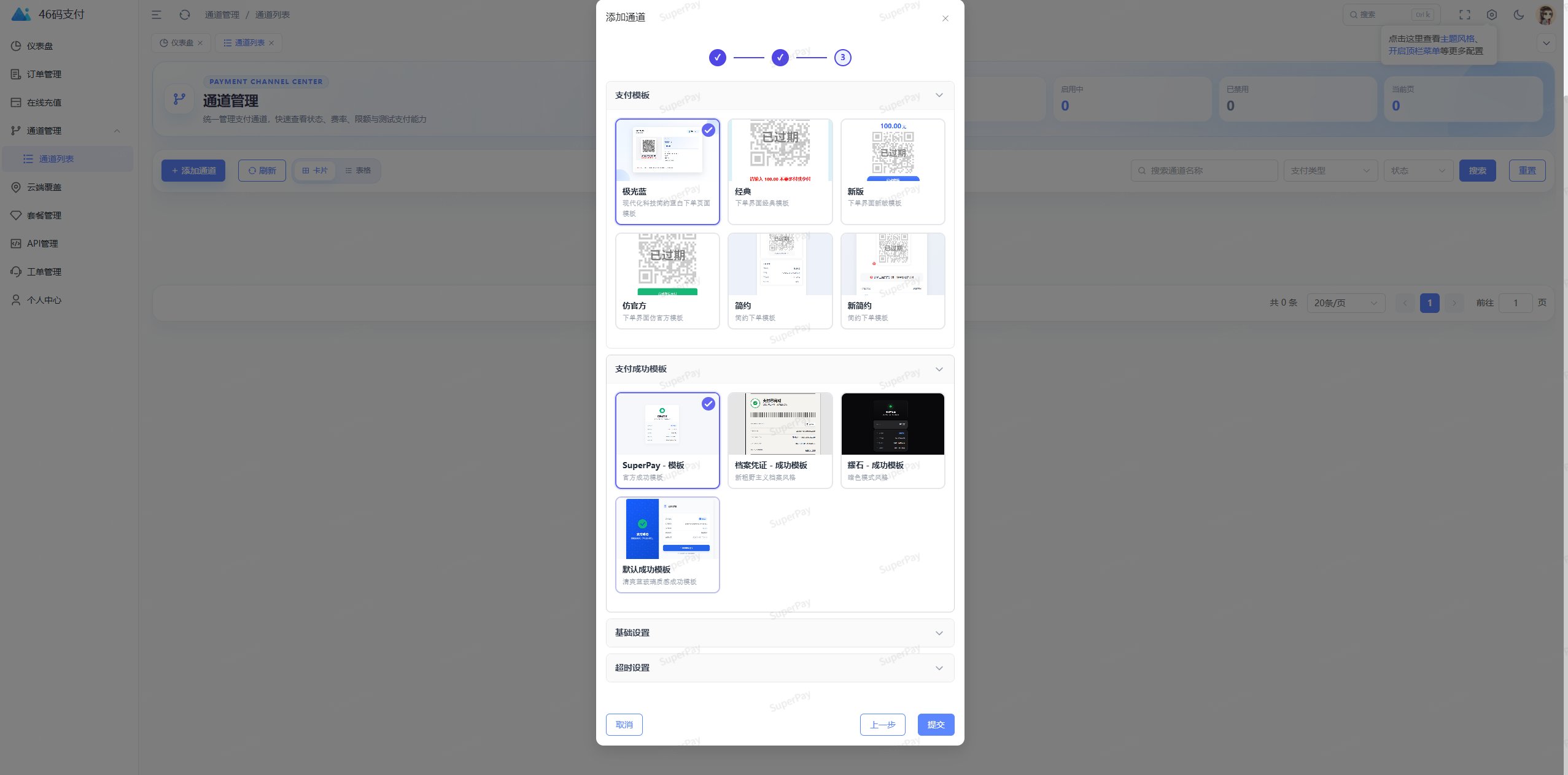
17
测试通道回调
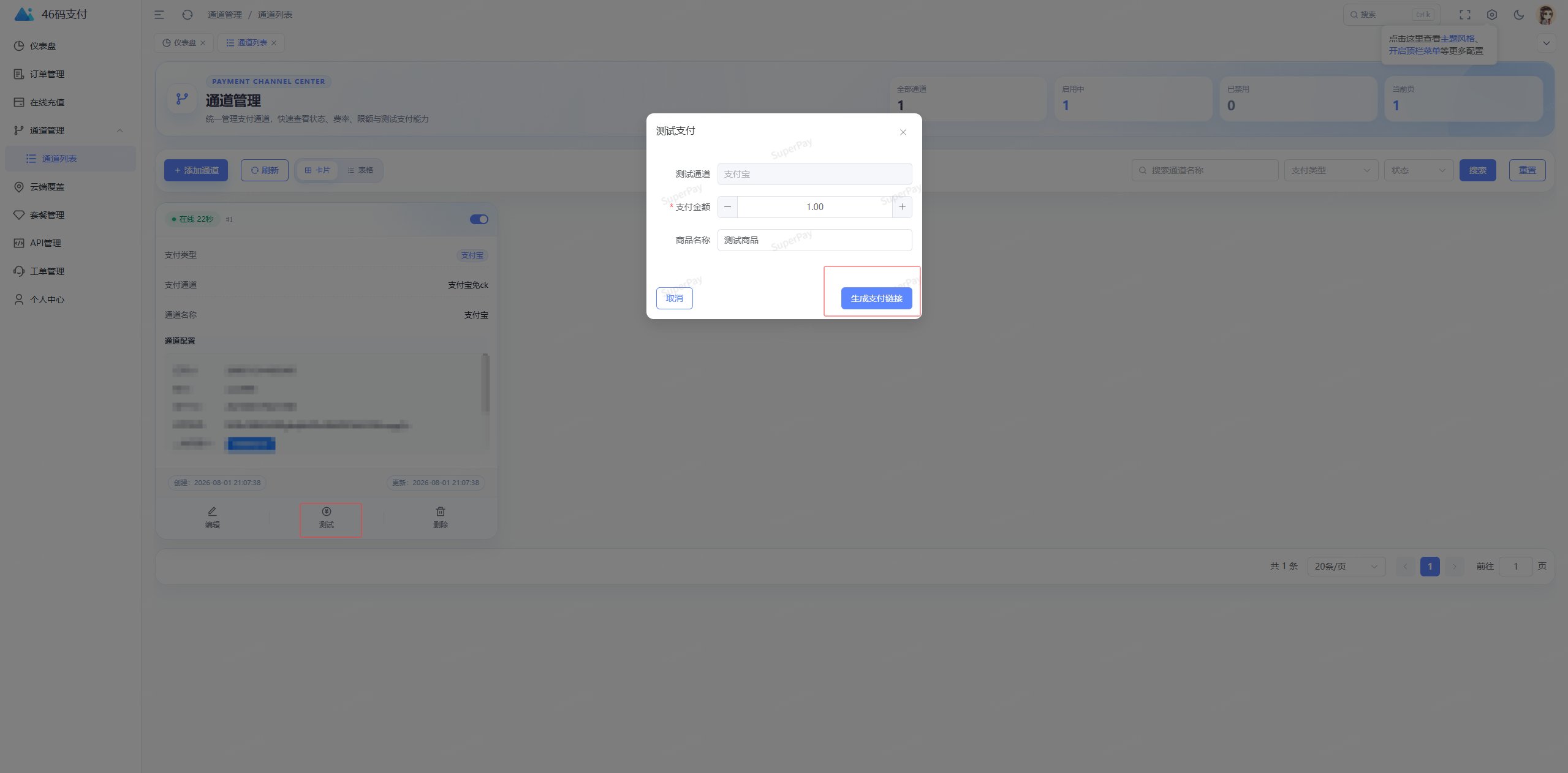
通道创建后,在通道列表找到该通道,点击「测试」→「生成支付链接」。使用其它支付宝账号(或请他人)支付测试,观察是否能正常回调。